Stream From Mac To Samsung Smart Tv
Ah, le cinéma maison ! Il y a quelques semaines, je me suis retrouvé dans une situation un peu cocasse. J'avais passé des heures à télécharger un film génial (oui, je sais, je devrais peut-être me mettre au streaming légal, mais bon, on a tous nos petits travers, hein ? 😉). Il était enfin prêt, installé confortablement sur mon MacBook. Je me lance, prêt pour une soirée détente, je branche mon casque, je mets le son à fond... et là, horreur ! L'écran de mon MacBook, c'est pas vraiment la taille idéale pour une expérience "cinéma", surtout quand on veut partager avec le reste de la famille. Un petit écran, ça va, mais pour se sentir vraiment dedans, il faut un grand écran.
Et devinez quoi ? Mon cher et tendre Samsung Smart TV trônait fièrement dans le salon, me narguant avec son immense dalle. C'est là que la question m'a taraudé : comment faire passer ce petit film depuis mon Mac sur ce grand écran ? Faut pas déconner quand même, avoir une Smart TV et ne pas pouvoir streamer depuis son ordinateur, c'est un peu comme avoir une Ferrari et ne pouvoir rouler qu'en première. On se sent un peu... bridé, non ?
Transformer son Mac en baguette magique pour sa TV Samsung
Bon, rassurez-vous, pas besoin d'être un gourou de l'informatique pour y arriver. Il existe plusieurs petites astuces, et la plupart sont franchement faciles. C'est un peu comme apprendre à faire des pâtes, au début on se dit "bof", et après on se demande comment on faisait avant !
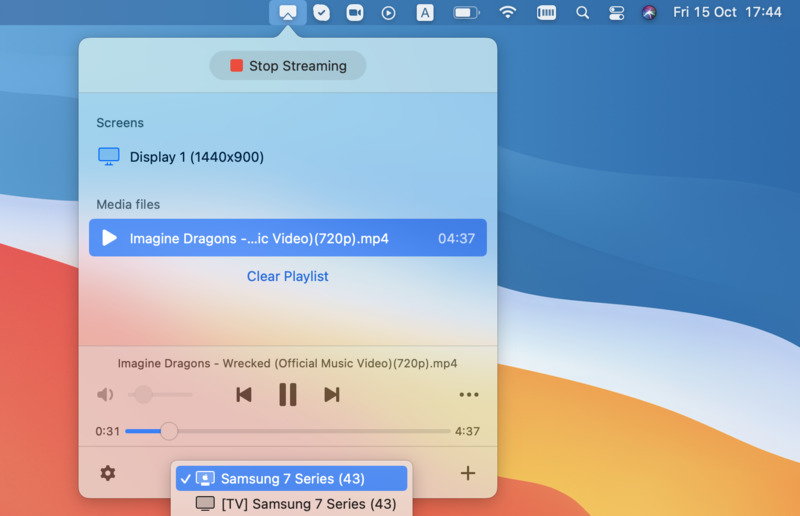
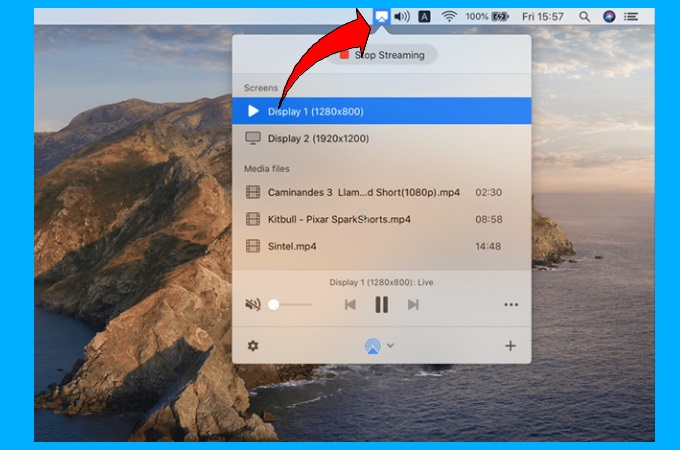
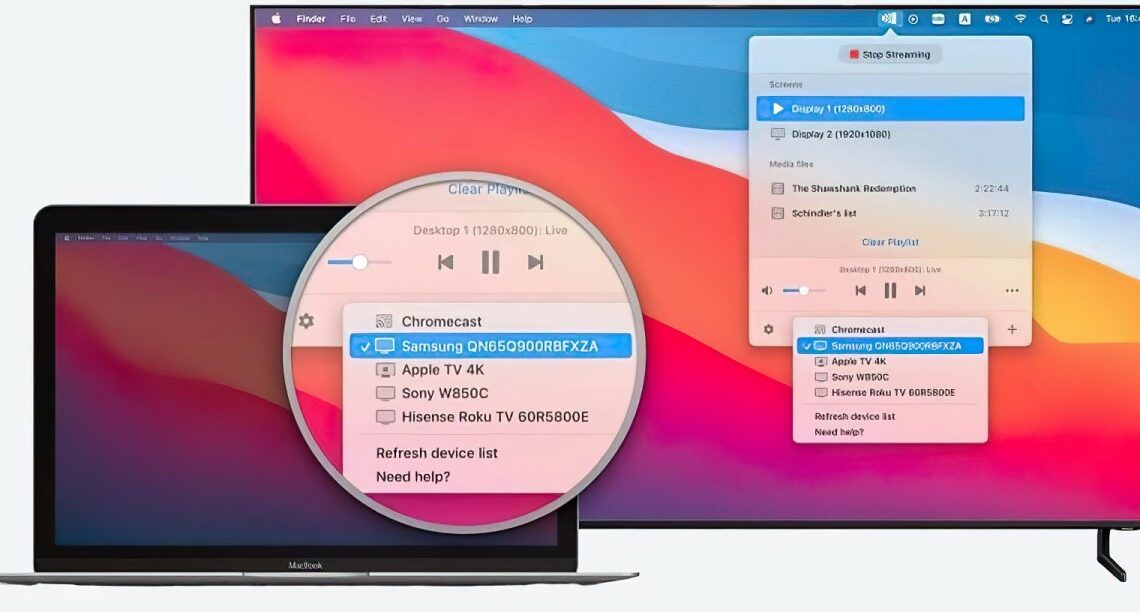
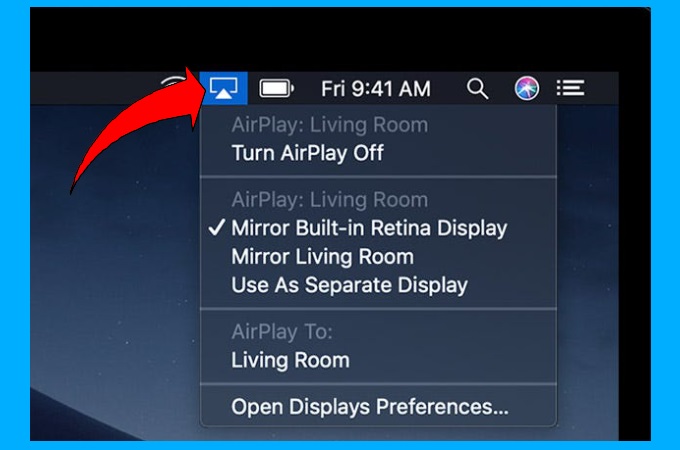
La première méthode, et probablement la plus simple pour les débutants, c'est le fameux AirPlay. Oui, je sais, vous allez me dire "Mais AirPlay, c'est pour les appareils Apple !". Et vous auriez raison... en partie. Samsung, dans sa grande sagesse (et grâce aux évolutions technologiques, soyons honnêtes), a intégré la compatibilité AirPlay à partir de certains modèles de Smart TV. Il faut juste vérifier que votre téléviseur est bien compatible. Si c'est le cas, c'est un jeu d'enfant. Il suffit d'ouvrir votre film (ou une vidéo YouTube, ou votre galerie photo) sur votre Mac, de chercher l'icône AirPlay (ressemble à un écran avec un triangle en dessous, vous voyez ?) et de sélectionner votre TV Samsung dans la liste. Et hop ! L'image apparaît sur le grand écran. Magique, non ? C'est tellement fluide que vous aurez l'impression que votre Mac a un deuxième cerveau géant.
Alors, petite astuce perso : assurez-vous que votre Mac et votre TV sont connectés au même réseau Wi-Fi. C'est LA règle d'or. Sinon, c'est comme essayer de parler à quelqu'un dans une autre pièce sans crier... ça marche pas, quoi. 😉
Et si AirPlay n'est pas au rendez-vous ?
Pas de panique ! Si votre TV est un peu plus ancienne ou tout simplement pas équipée pour AirPlay, il reste d'autres solutions. On va sortir l'artillerie un peu plus "technique", mais toujours accessible.
On peut parler des applications de streaming tierces. Il en existe plusieurs, gratuites ou payantes, qui font un peu le pont entre votre Mac et votre TV. Des noms comme Plex ou Emby reviennent souvent. En gros, vous installez un "serveur" sur votre Mac qui organise vos fichiers multimédias, et ensuite, vous téléchargez l'application correspondante sur votre Smart TV Samsung. Vous naviguez ensuite depuis votre téléviseur pour choisir ce que vous voulez regarder. C'est un peu plus de mise en place au début, mais une fois que c'est fait, c'est ultra pratique. Surtout si vous avez une grosse bibliothèque de films et séries !
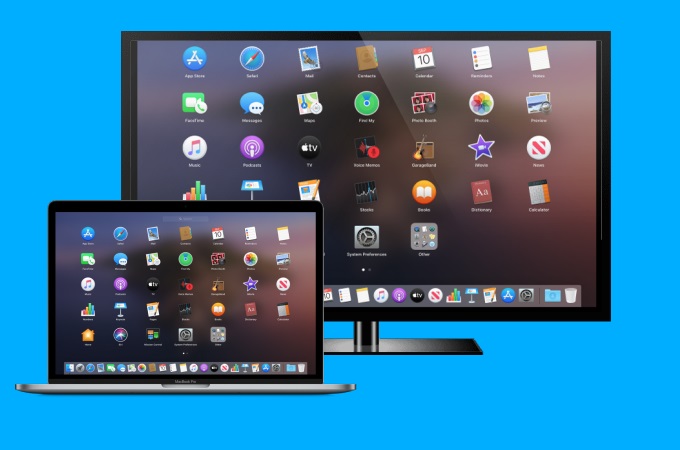
Et puis, il y a toujours l'option du câble HDMI. Oui, je sais, ça fait un peu "vieilles méthodes", mais ça reste ultra fiable et sans prise de tête. Vous branchez un bout à votre Mac (il faut peut-être un adaptateur selon votre modèle de Mac, le USB-C vers HDMI est votre meilleur ami), l'autre bout à votre TV Samsung, et voilà ! C'est comme si votre Mac devenait une extension de votre téléviseur. Pas de lag, pas de problème de réseau. Parfait pour les puristes de la qualité d'image et de son. C'est la méthode infailible.
Alors, que vous soyez adepte du sans-fil le plus pratique avec AirPlay, que vous aimiez organiser votre contenu avec des serveurs multimédias, ou que vous préfériez la bonne vieille méthode du câble, il y a forcément une solution pour transformer votre salon en petite salle de cinéma privée. Fini les petits écrans, bonjour le grand spectacle ! C'est quand même appréciable d'avoir autant d'options, non ?
Gallery