Retour A La Ligne Cellule Excel

Ah, le Retour à la Ligne dans une cellule Excel ! Ce petit geste, apparemment simple, est en réalité une fonctionnalité que beaucoup apprécient pour sa praticité. Qui n'a jamais été frustré par une longue phrase qui se perd sur une seule ligne, rendant la lecture fastidieuse ? Le retour à la ligne vient à notre rescousse, transformant des cellules peu lisibles en tableaux clairs et organisés.
L'objectif principal de cette fonction est de diviser un texte trop long en plusieurs lignes au sein d'une même cellule. Imaginez une adresse complète, une description détaillée d'un produit, ou même une note manuscrite qui doit tenir dans une petite case. Sans le retour à la ligne, ces informations seraient illisibles. Il permet d'optimiser l'espace et d'améliorer considérablement la lisibilité de vos données.
Les bénéfices sont multiples et touchent un large public. Pour les étudiants, c'est une aide précieuse pour organiser leurs notes. Les professionnels l'utilisent pour présenter des rapports clairs et concis. Les petites entreprises y trouvent un moyen d'améliorer la présentation de leurs listes de produits ou de clients. En bref, quiconque travaille avec des données textuelles dans Excel trouvera cette fonction extrêmement utile.
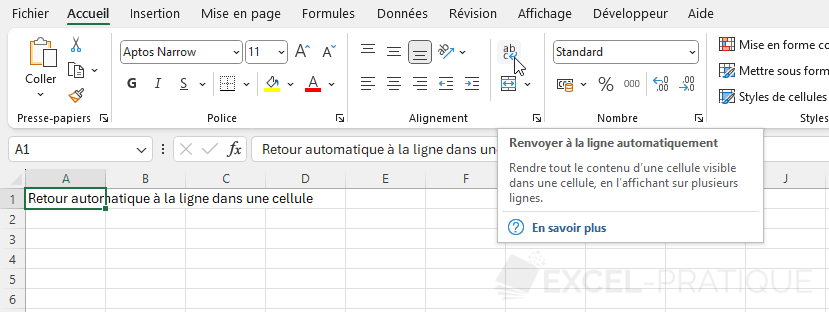
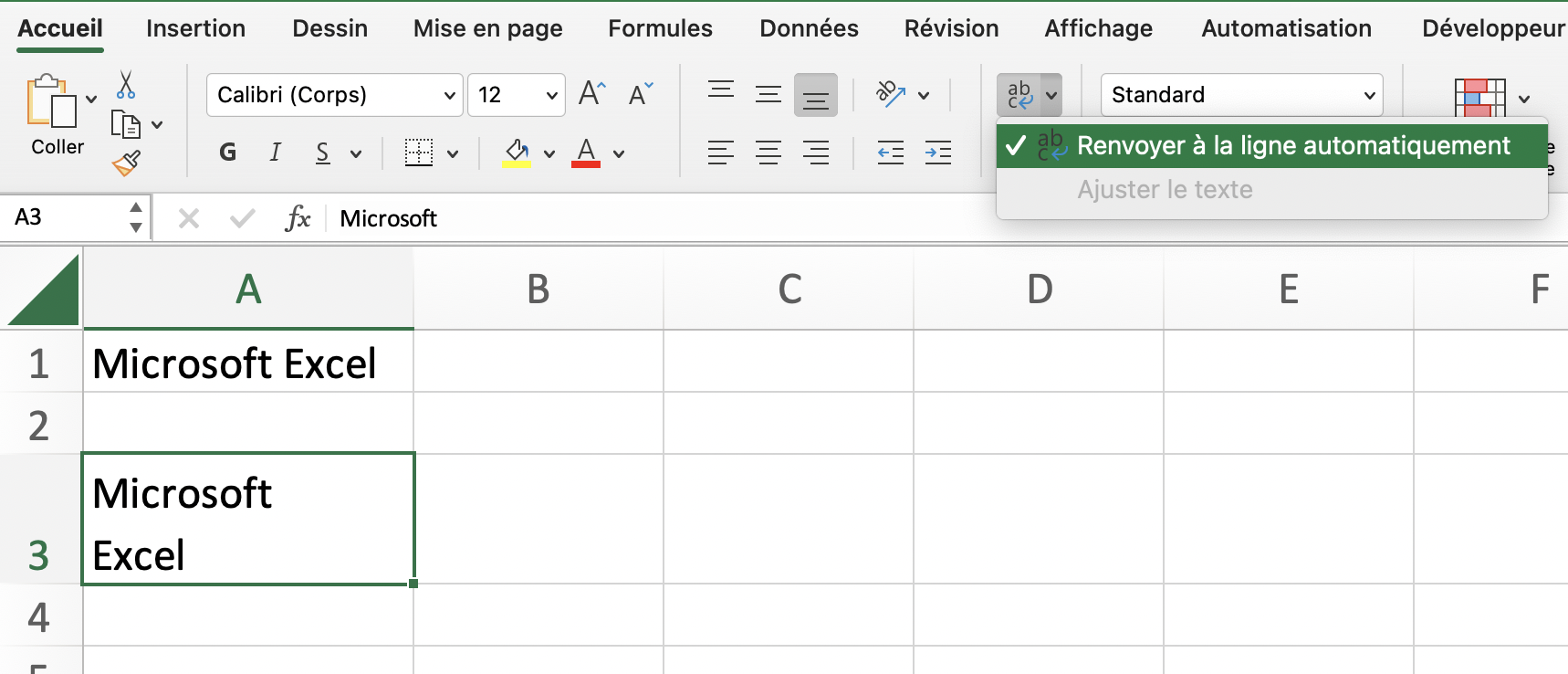
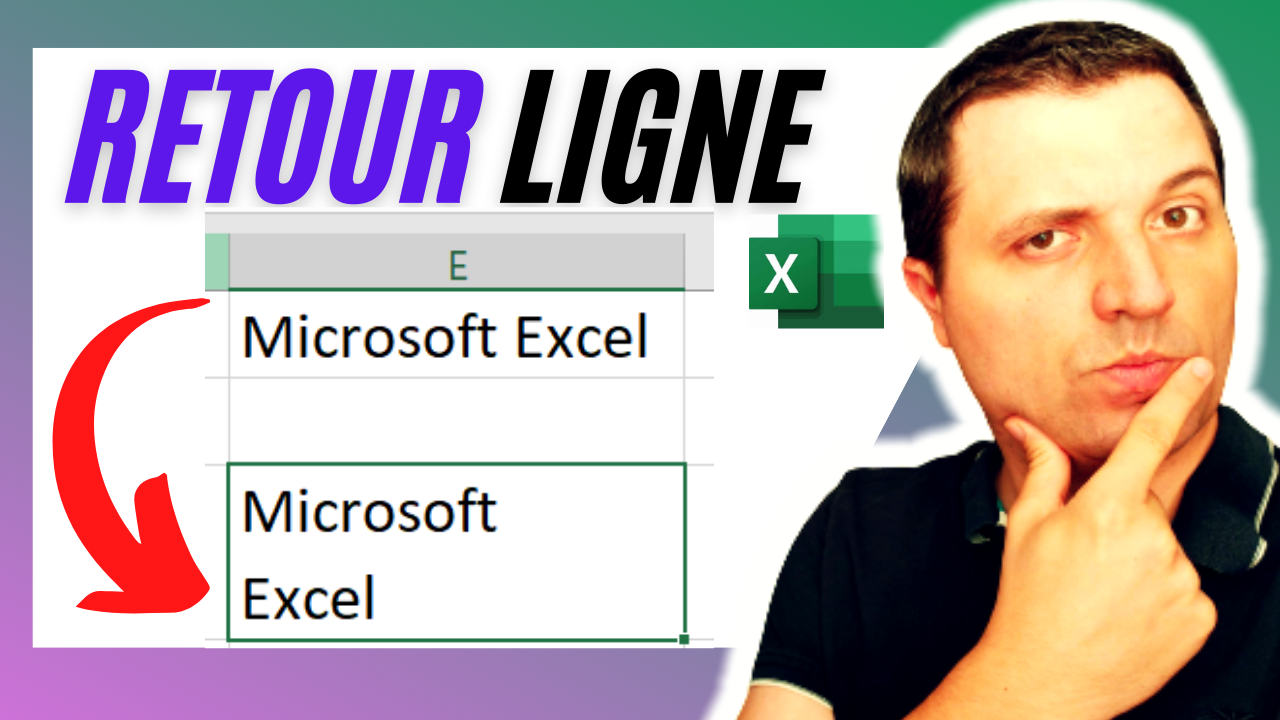
Nous rencontrons souvent des variations de ce concept. Le plus courant est le retour à la ligne automatique, où Excel décide de couper le texte lorsque celui-ci atteint le bord de la cellule. Mais il y a aussi la possibilité de forcer un retour à la ligne manuellement, exactement là où vous le souhaitez, pour un contrôle plus précis de la mise en page. Pensez par exemple à une liste d'articles où chaque article doit commencer sur une nouvelle ligne.
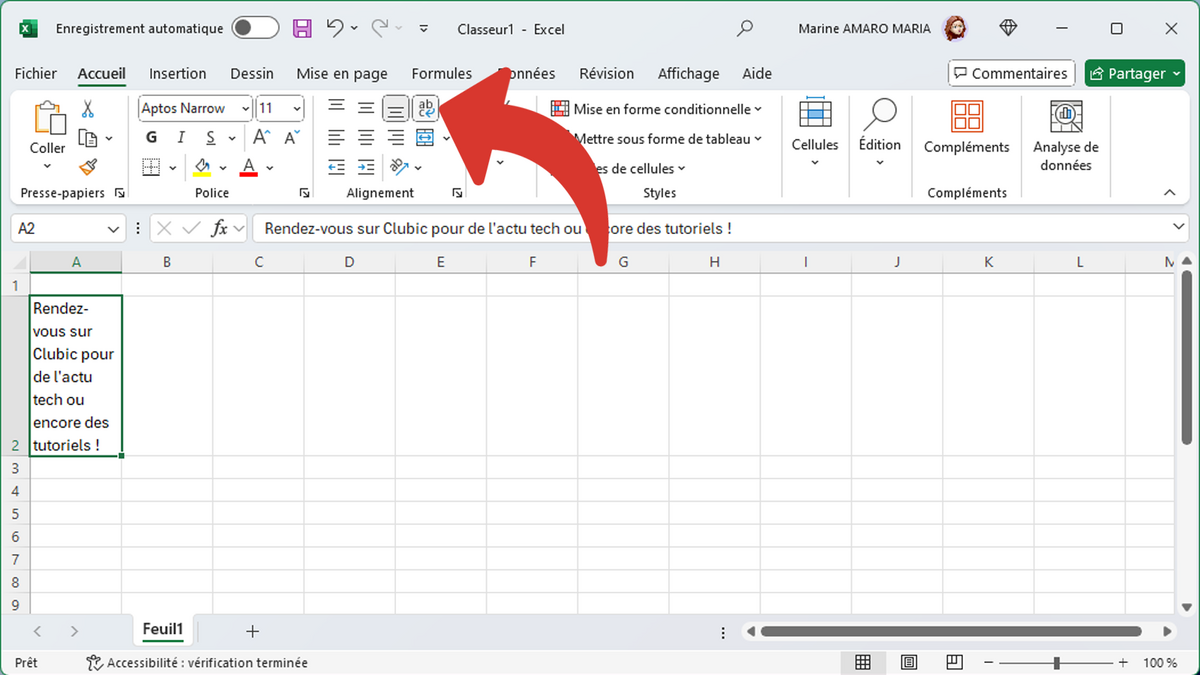
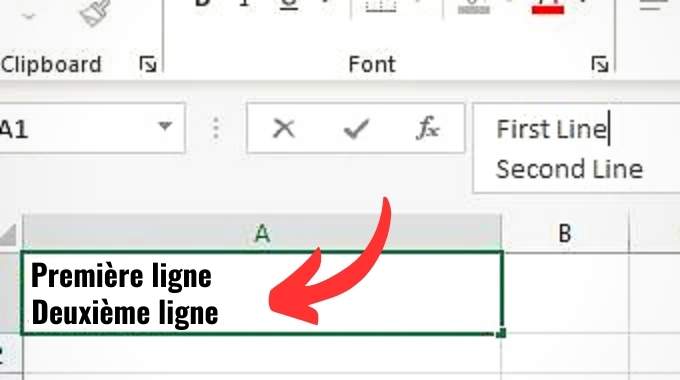
Pour commencer, rien de plus simple. Sélectionnez la cellule concernée. Ensuite, allez dans l'onglet "Mise en page" et cherchez l'option "Retour à la ligne". Si vous souhaitez un contrôle manuel, une fois la cellule sélectionnée, tapez votre texte, puis utilisez la combinaison de touches Alt + Entrée (sur Windows) ou Option + Entrée (sur Mac) pour créer un retour à la ligne à l'endroit souhaité. C'est magique !
Pour en tirer le meilleur parti, n'hésitez pas à expérimenter. Combinez le retour à la ligne automatique avec des ajustements manuels pour une présentation parfaite. Assurez-vous que la hauteur de vos lignes s'ajuste automatiquement pour que tout le texte soit visible. Un peu de pratique, et vous maîtriserez cet outil pour rendre vos feuilles de calcul encore plus professionnelles et agréables à parcourir.
Gallery