Mettre Une Photo Dans Une Forme Illustrator

Salut les créatifs ! Aujourd'hui, on va se plonger dans un petit plaisir visuel qui peut transformer vos créations de simples à sublimes. Vous savez, ces moments où vous voyez une image parfaitement intégrée dans un cercle élégant, ou un logo qui épouse une forme découpée à la perfection ? Eh bien, c'est souvent le fruit d'une technique bien précise dans Adobe Illustrator : mettre une photo dans une forme.
C'est un peu comme choisir le cadre idéal pour votre photo de vacances préférée, mais avec des possibilités infinies ! Oubliez les découpes approximatives et les marges disgracieuses. Illustrator nous offre une baguette magique pour intégrer nos visuels avec une précision chirurgicale.
Le Secret Bien Gardé : Le Masque d'Écrêtage
Alors, comment ça marche, cette magie ? Le cœur de la technique réside dans ce qu'on appelle un masque d'écrêtage. Imaginez que votre forme est une fenêtre, et votre photo est le paysage que vous voulez voir à travers cette fenêtre. Le masque d'écrêtage dit simplement : "Seule la partie de la photo qui se trouve à l'intérieur de la forme sera visible." Simple, efficace, et super stylé !
C'est une technique tellement courante qu'elle est présente dans presque tous les designs modernes, des sites web aux emballages de produits. Pensez aux logos de certaines marques de café qui utilisent des formes stylisées pour présenter leurs grains, ou aux campagnes publicitaires qui encadrent des portraits dans des silhouettes originales. C'est l'élégance à l'état pur !
Prêt à Jouer ? Suivez le Guide !
Voici comment faire, étape par étape, sans prise de tête :
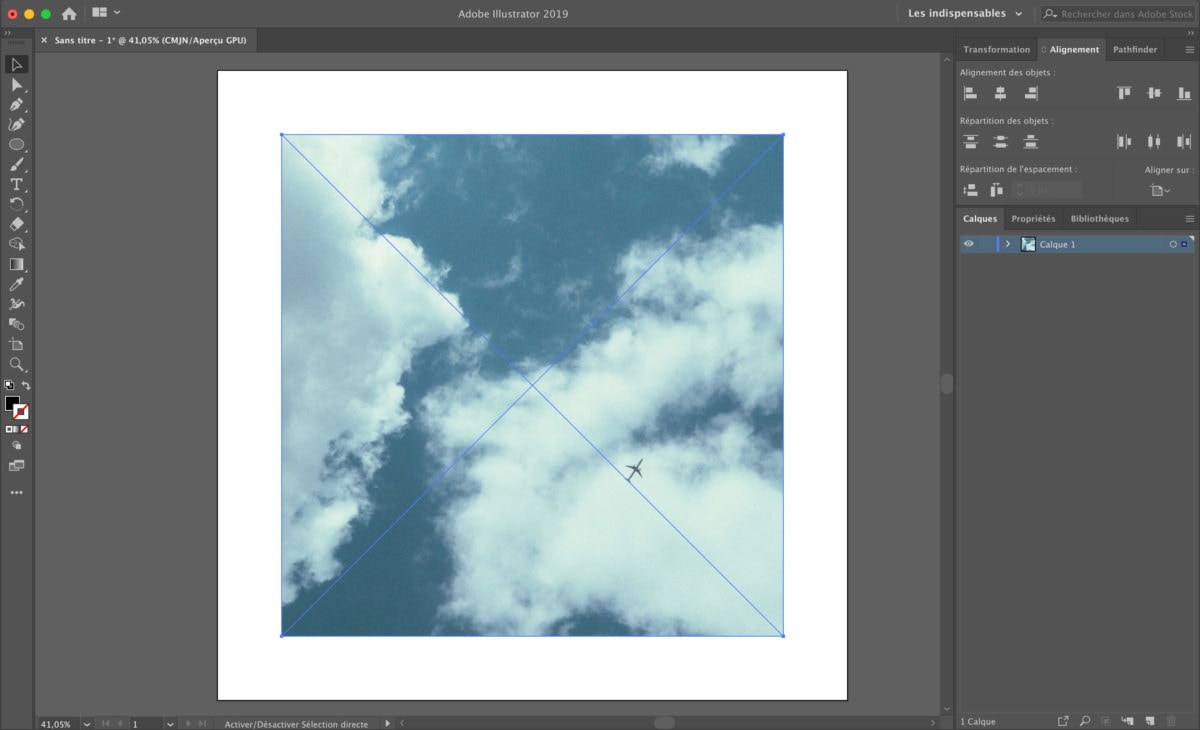
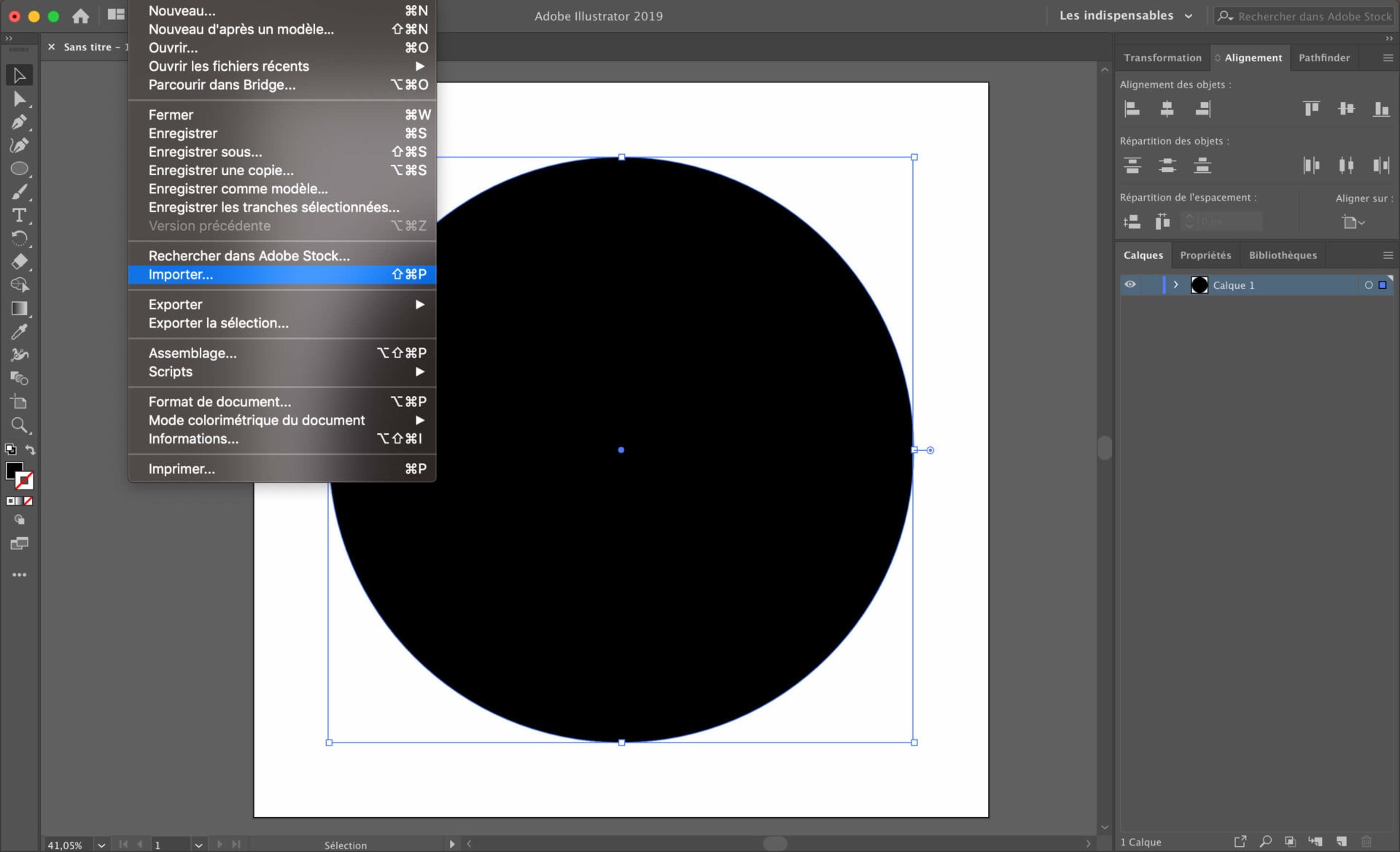
- Importez votre photo : Allez dans Fichier > Placer... et choisissez votre image. Elle apparaîtra sur votre plan de travail.
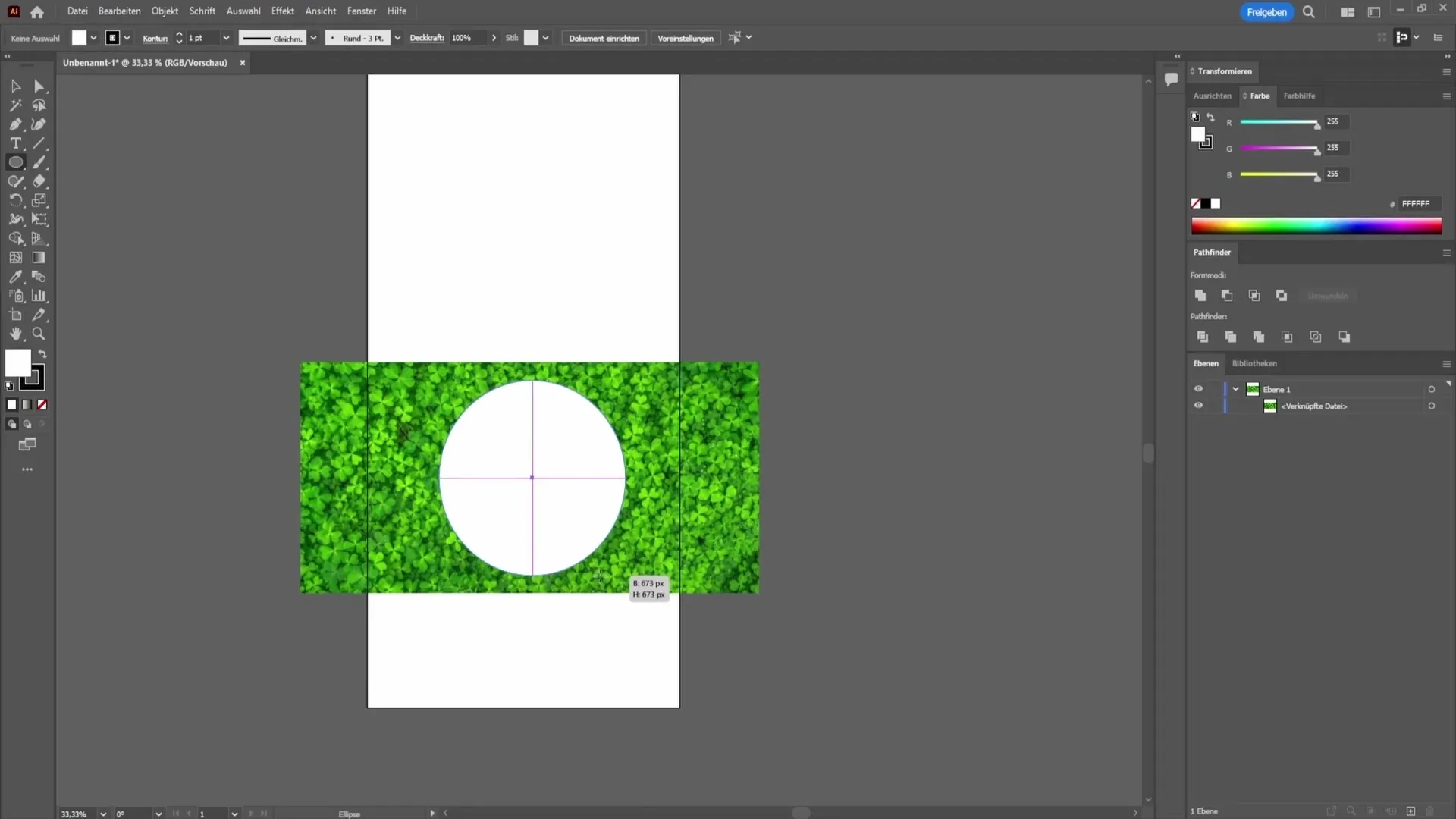
- Créez votre forme : Utilisez les outils de forme d'Illustrator (cercle, rectangle, étoile, ou même vos propres tracés personnalisés) pour dessiner la forme qui contiendra votre photo. Pensez à une forme de cœur pour une carte de Saint-Valentin, ou une bulle de BD pour un projet plus ludique !
- Positionnez le tout : Placez votre photo sur la forme que vous venez de créer. Assurez-vous que la partie de la photo que vous souhaitez montrer est bien visible à travers le chemin de votre forme.
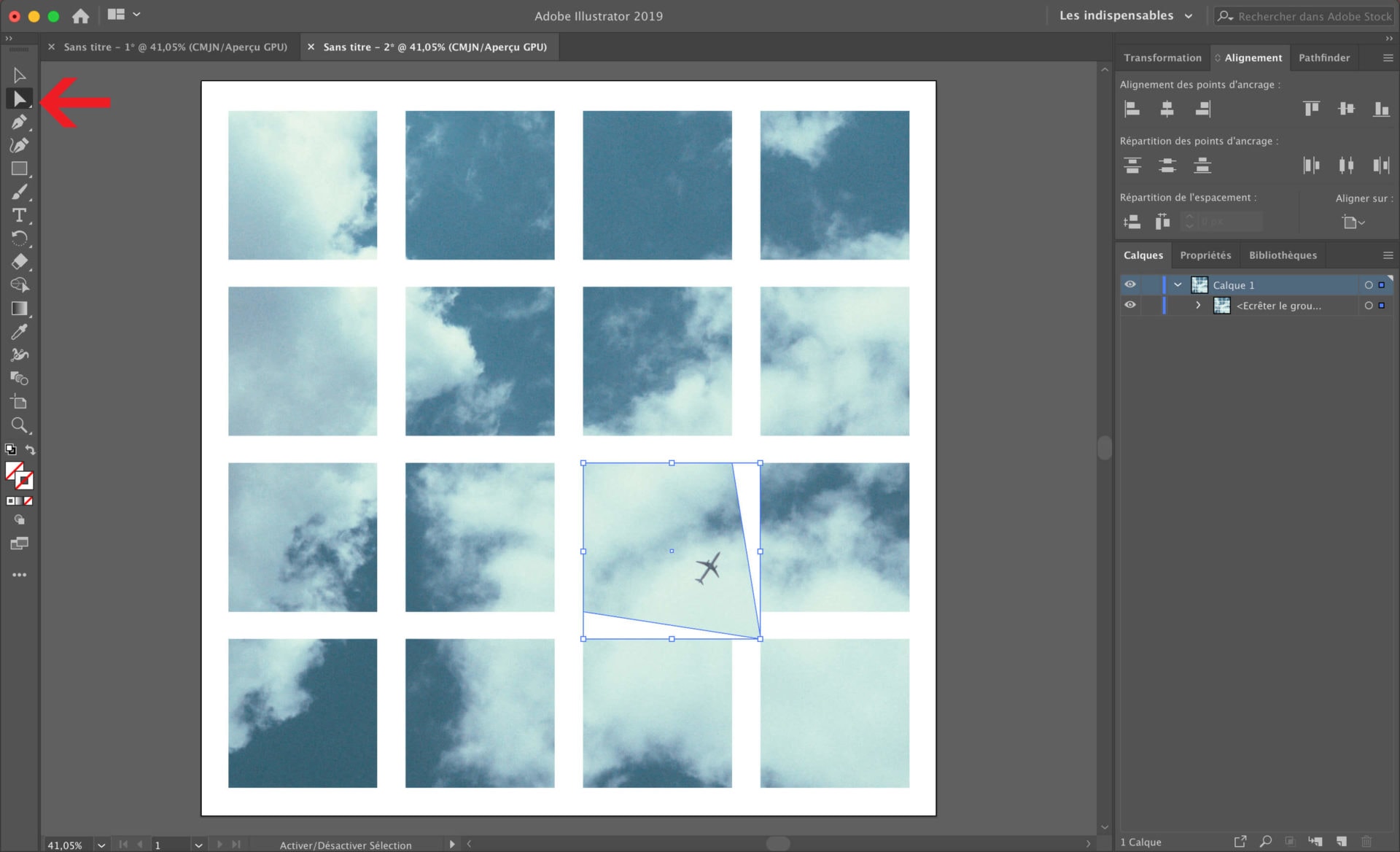
- La Magie Opère ! : Sélectionnez à la fois votre photo et votre forme (cliquez sur l'un, puis maintenez la touche Maj enfoncée et cliquez sur l'autre). Allez dans Objet > Masque d'écrêtage > Créer. Et voilà ! Votre photo est maintenant parfaitement intégrée à votre forme.
Astuce de pro : Si vous n'aimez pas le résultat, pas de panique ! Vous pouvez toujours sélectionner le groupe créé, aller dans Objet > Masque d'écrêtage > Libérer pour revenir en arrière et ajuster.
Petits Plus et Inspirations
Saviez-vous que le concept de masquer des images remonte bien avant l'ère numérique ? Pensez aux collages et aux techniques de découpage utilisées par des artistes comme Henri Matisse. Illustrator ne fait que démocratiser cette approche créative.
N'hésitez pas à tester différentes formes : des formes géométriques épurées pour un look moderne, des formes organiques pour un style plus doux, ou même des formes complexes créées avec l'outil plume. L'important est de laisser parler votre imagination.

Pour une touche encore plus personnelle, pensez à utiliser des masques d'écrêtage avec des illustrations que vous avez créées vous-même. C'est une façon géniale d'intégrer vos propres dessins dans des mises en page dynamiques.
Un Peu de Poésie dans le Quotidien
Mettre une photo dans une forme dans Illustrator, c'est un peu comme organiser son espace. On choisit ce qu'on veut mettre en valeur, on lui donne un cadre qui lui convient, et on crée une composition harmonieuse. Dans notre vie de tous les jours, on fait un peu la même chose : on choisit nos priorités, on leur donne du temps et de l'énergie, et on essaie de créer un quotidien qui a du sens et de la beauté.
Alors la prochaine fois que vous ouvrirez Illustrator, pensez à ce petit geste créatif. Il peut apporter une touche d'ordre et de raffinement à vos projets, un peu comme un sourire bien placé peut égayer une journée. Bonne création !
Gallery