Formater Carte Micro Sd Protegee En Ecriture

Ah, la carte microSD ! Ce petit bout de plastique qui contient parfois toute notre vie numérique : photos de vacances qui nous font rêver (ou pleurer de nostalgie), vidéos de chatons absolument adorables, et cette playlist qui nous accompagne dans les moments les plus épiques. Ma dernière mésaventure ? J'essayais de transférer des photos de ma dernière escapade en montagne sur mon ordinateur, et rien. Nada. Le message d'erreur habituel : "Carte protégée en écriture". J'avais l'impression de vouloir vider une tirelire avec un cadenas fermé à double tour ! 😩
Vous aussi, ça vous est déjà arrivé ? Ce moment où vous regardez votre carte SD comme si elle vous avait trahi ? On a beau cliquer, essayer de renommer, supprimer... le résultat est toujours le même. C'est frustrant, n'est-ce pas ? On se dit " Mais qu'est-ce qui se passe ?! ". Et là, le réflexe : Google !
La mystérieuse "Protection en Écriture"
Cette fameuse "protection en écriture" sur une carte MicroSD, c'est un peu comme un gardien invisible. Son but premier est de protéger vos données. Utile, hein ? Elle évite que des fichiers soient accidentellement supprimés ou modifiés. Parfait quand on veut être sûr que ce dossier super important reste intact. Mais quand on veut justement y ajouter quelque chose, ou en retirer... c'est là que ça se complique.
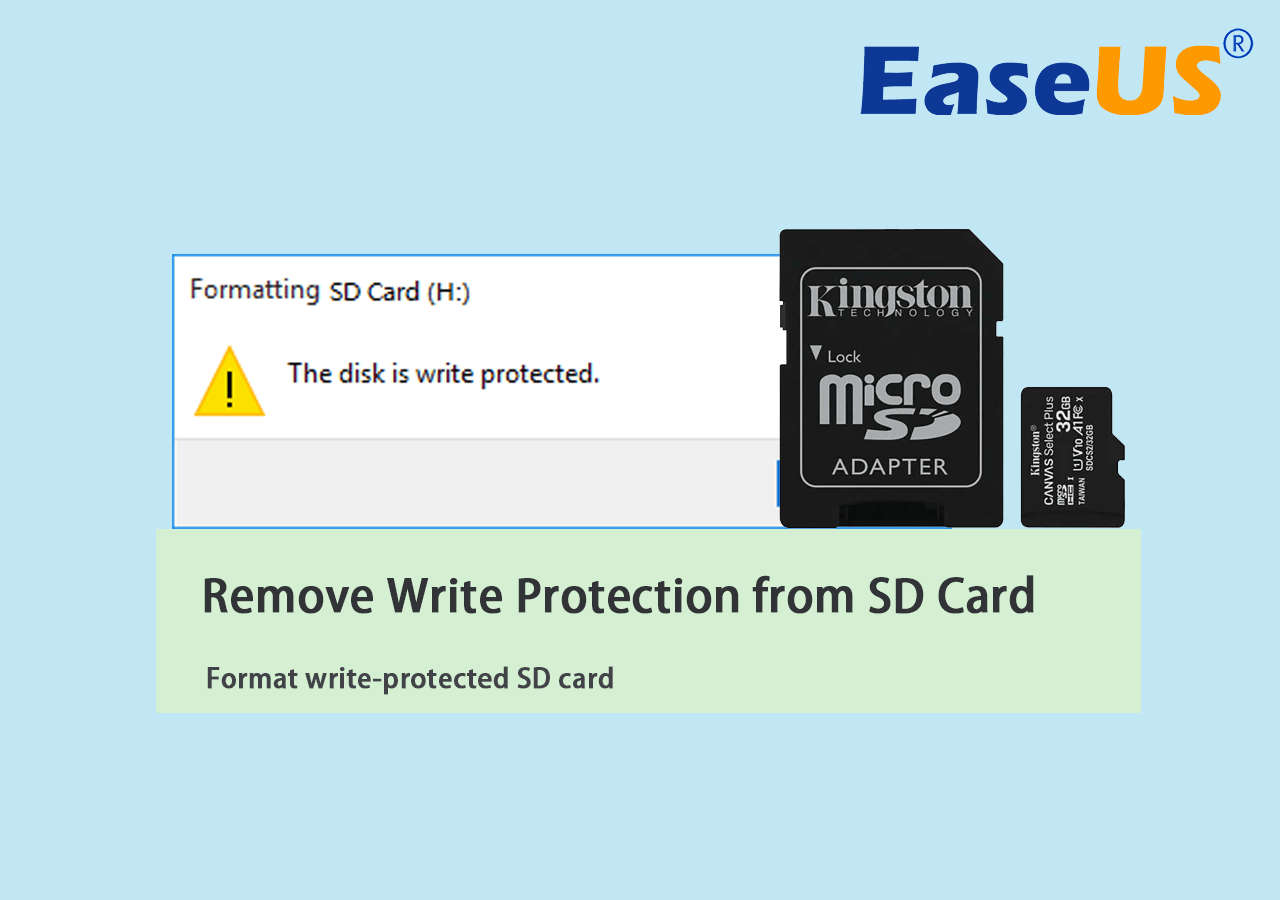
Souvent, cette protection est activée par un petit levier physique, le fameux "Lock" sur les anciennes cartes SD (oui, je sais, elles sont plus grandes, mais le principe est le même !). Si votre carte est plus petite et que vous n'avez pas ce levier, pas de panique. La protection est peut-être activée d'une autre manière.
Alors, comment on fait pourFormatter (ou débloquer) cette satanée carte ?
Première étape, la plus simple : vérifier le petit interrupteur. Si vous utilisez une carte SD standard (pas MicroSD, mais souvent on utilise des adaptateurs), regardez bien sur le côté. Y a-t-il un petit curseur ? S'il est en position "Lock", c'est la cause évidente du problème. Glissez-le de l'autre côté et hop, magie ! ✨ Vos transferts devraient refonctionner. Si vous utilisez une MicroSD, c'est généralement l'adaptateur qui a ce levier.

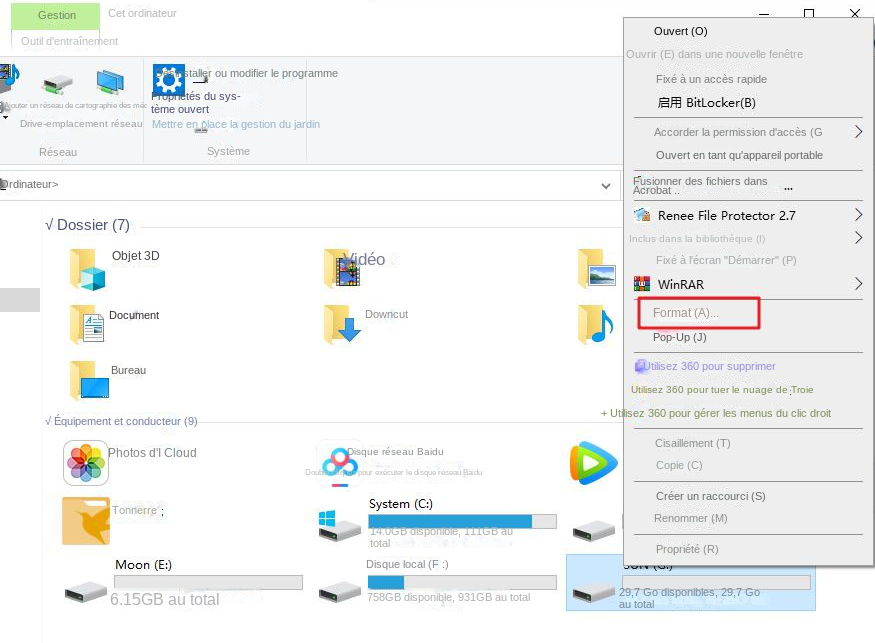
Si, comme moi, vous n'avez pas de levier visible, ou que le levier est bien en position "déverrouillé", alors il faut creuser un peu plus. Le problème peut venir du système d'exploitation ou du logiciel que vous utilisez. Parfois, la carte est considérée comme "protégée en écriture" par l'ordinateur lui-même. C'est un peu comme si Windows ou macOS disait "Non, non, celle-ci, on y touche pas !".
Une astuce courante, c'est d'utiliser l'invite de commandes (pour les fans de Windows) ou le Terminal (pour les adeptes de Mac). Oui, je sais, ça peut faire peur comme ça, mais c'est souvent très efficace ! Vous tapez quelques commandes, et hop, la carte est débloquée. C'est un peu notre baguette magique numérique. Il suffit de chercher en ligne "formater carte protégée en écriture invite de commande" ou des termes similaires.
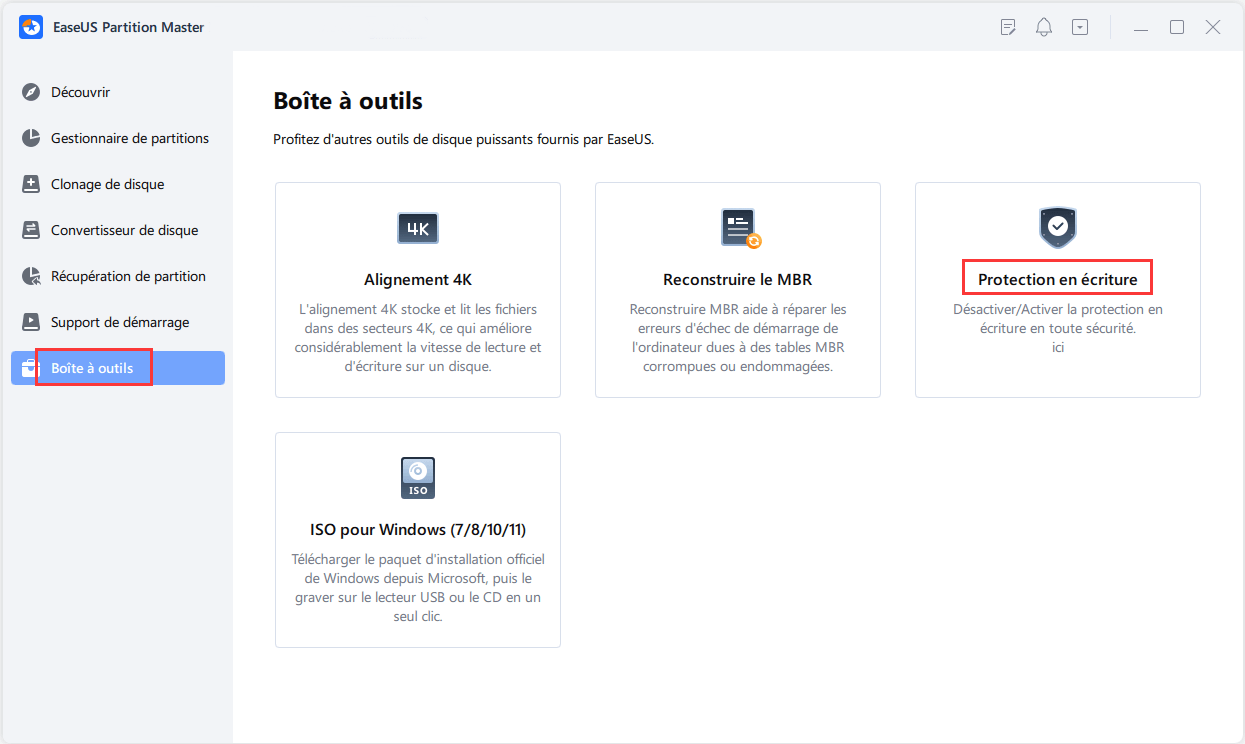
Une autre piste, c'est de s'assurer que la carte n'est pas endommagée. Si elle a subi un choc, une chute, ou si elle est très ancienne, elle peut avoir des secteurs défectueux qui l'empêchent de fonctionner correctement. Dans ce cas, le formatage peut être plus complexe, voire impossible. Il faut parfois passer par des logiciels plus spécialisés.
Et si tout le reste échoue ? Parfois, il faut se rendre à l'évidence : la carte est peut-être en fin de vie. C'est triste, mais c'est la vie (numérique) ! Avant de jeter l'éponge, essayez de la tester sur un autre appareil. Ça peut vous donner une indication.
Bref, cette histoire de carte MicroSD protégée en écriture, c'est un peu un défi. Mais avec un peu de patience et les bonnes astuces, on arrive souvent à la faire coopérer de nouveau. Et ça, c'est une petite victoire qui fait toujours plaisir, non ? 🥳
Gallery