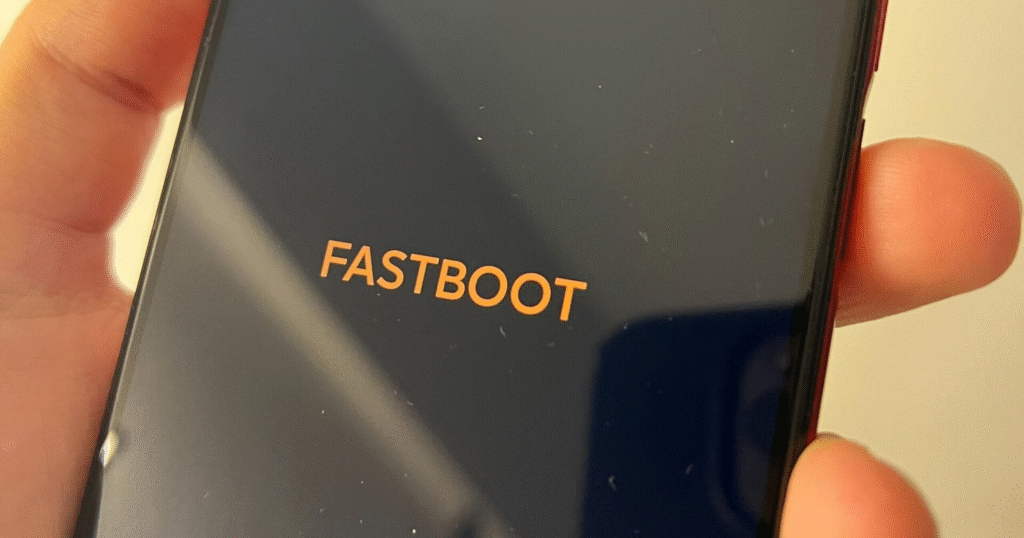
Fastboot En Xiaomi Redmi Note 7
Ah, le Xiaomi Redmi Note 7. Ce téléphone, on en a tous eu un, non ? Ou au moins un ami qui en avait un, et qui vous a assailli avec ses super photos de vacances prises avec le fameux capteur 48 mégapixels. J'avoue, je faisais partie de ceux qui le trouvaient un peu… bruyant sur les réseaux sociaux. Mais bon, il faut reconnaître qu'il avait un sacré rapport qualité-prix pour l'époque.
Et puis, il y a eu ce moment. Ce moment où vous décidez de sortir un peu des sentiers battus. Vous avez vu une vidéo sur YouTube, un truc super cool sur comment installer une ROM custom, ou peut-être juste comment supprimer cette application pré-installée qui vous agaçait au plus haut point. Vous vous dites : "Allez, pourquoi pas ? C'est juste un petit bidouillage." Et c'est là que le Fastboot entre en scène.
Le Fastboot, pour les non-initiés (et croyez-moi, j'ai été de ce lot pendant un moment), c'est un peu comme la porte dérobée de votre téléphone. Pas la porte principale, celle que vous utilisez tous les jours, mais plutôt une petite porte de service, un peu cachée, qui vous donne accès à des réglages plus... profonds.
Le Mystère du Mode Fastboot
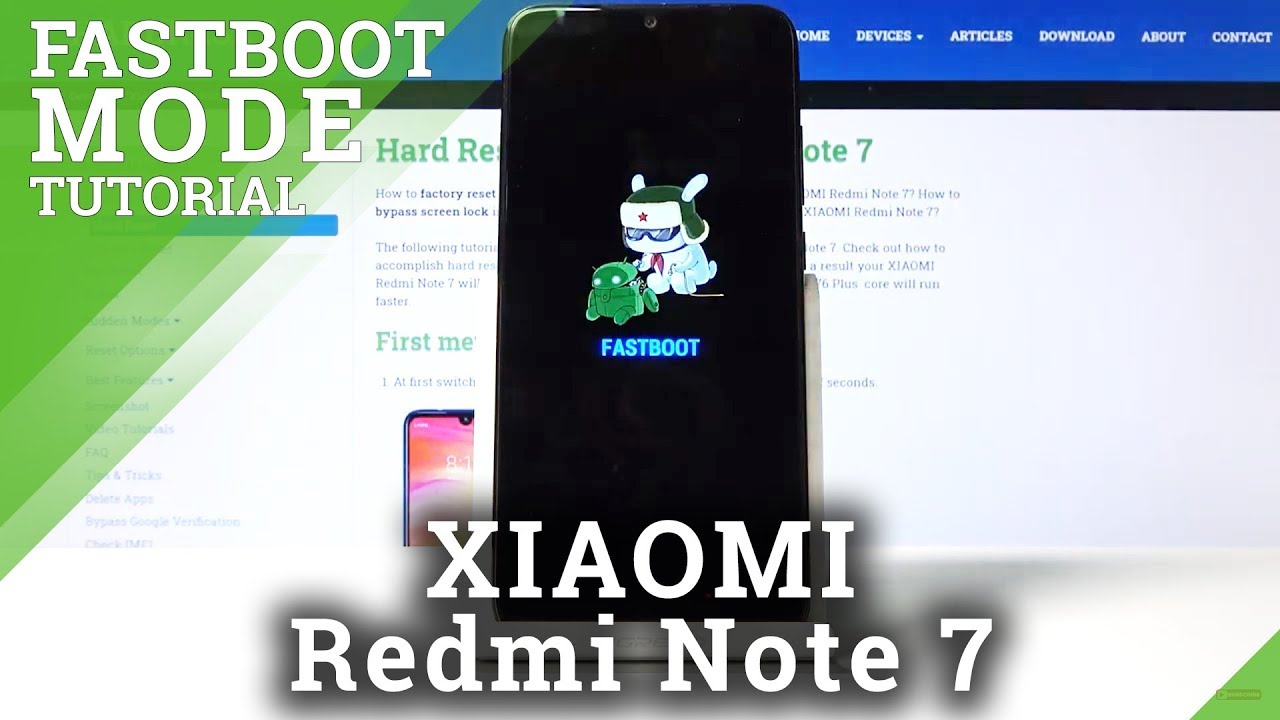
Alors, comment on tombe dans le monde merveilleux (ou parfois terrifiant) du Fastboot avec notre bon vieux Redmi Note 7 ? C'est assez simple, en fait. Vous éteignez votre téléphone. Oui, oui, complètement éteint. Ensuite, vous appuyez simultanément sur les touches Volume Moins et Marche/Arrêt. Tenez bon. Si tout va bien, vous devriez voir apparaître un écran avec un robot Android, un peu endormi, et l'inscription "FASTBOOT". Bingo ! Vous êtes dedans.
Ce qui est drôle avec cet écran, c'est qu'il a l'air super important, mais il ne fait pas grand-chose tout seul. C'est un peu comme un cheval de course attaché à un poteau. Il est prêt à partir, mais il a besoin d'un pilote. Et ce pilote, c'est votre ordinateur.

Pour que ça fonctionne, il vous faut quelques petits trucs : le logiciel MiFlash Tool de Xiaomi (pas facile à trouver parfois, n'est-ce pas ?), les pilotes ADB et Fastboot, et surtout, le fichier de ROM que vous voulez flasher. Ah, et n'oublions pas le câble USB, le plus important pour que votre téléphone et votre ordinateur puissent se parler.
Quand le Redmi Note 7 vous regarde fixement
Une fois connecté à l'ordinateur, et avec les bons outils, votre téléphone en mode Fastboot devient une toile vierge prête à être repeinte. C'est là que les choses sérieuses commencent : installer une nouvelle version d'Android, déverrouiller le bootloader (une étape quasi obligatoire pour aller plus loin), ou même, soyons fous, remettre le téléphone à zéro si vous avez fait une bêtise.

Je me souviens d'une fois où j'avais tenté de flasher une ROM qui n'était pas tout à fait compatible. L'écran du téléphone s'était figé, et je vous assure, ce moment où vous voyez "FASTBOOT" pendant une éternité, ça vous fait réfléchir à toutes vos vies antérieures. Heureusement, avec un peu de patience et le bon tutoriel, j'ai réussi à le sauver. Ouf !
Donc voilà, le Fastboot sur un Xiaomi Redmi Note 7, c'est une porte ouverte vers la personnalisation. C'est aussi une petite aventure, avec son lot de doutes et de succès. Si vous vous lancez, faites-le avec prudence, renseignez-vous bien, et surtout, sauvegardez vos données. Personne n'a envie de perdre ses photos de chat juste pour une petite expérience de bidouille. N'est-ce pas ?
Gallery