Excel Extraire Chaine De Caractere Apres Un Caractere

Ah, la gestion des données dans Excel... Parfois, c'est un peu comme essayer de démêler une pelote de laine extrêmement complexe. Vous avez une liste interminable de références, d'adresses e-mail, de noms de produits, et vous avez besoin d'une petite partie d'une chaîne de caractères. Juste ce qu'il faut. Le reste ? Pfft, à la poubelle !
Laissez-moi vous raconter. La semaine dernière, j'étais plongé dans une liste d'adresses e-mail. Vous savez, ce format classique : [email protected]. Le problème, c'est que j'avais besoin uniquement du nom de domaine. Juste cette partie après le @. Impossible de faire une recherche directe pour ça, bien sûr. Il a fallu ruser. J'ai passé un bon moment à me demander comment isoler cette petite substring. Et là, comme une lumière, j'ai pensé à une vieille astuce.
Extraire une chaîne après un caractère : le Graal de la manipulation textuelle !
C'est là qu'intervient notre sujet du jour : "Extraire chaîne de caractère après un caractère" dans Excel. Ça a l'air un peu technique, mais croyez-moi, une fois que vous avez le truc, ça devient d'une simplicité enfantine. Et surtout, ça vous sauve un temps fou.
On va parler des fonctions CHERCHE (ou TROUVE, c'est presque la même chose), STXT (ou SUBSTITUE, mais on verra ça plus tard) et comment les marier pour obtenir le résultat escompté. Préparez votre café, car on est parti pour une petite aventure linguistique dans le monde merveilleux des formules Excel !
Comment ça marche, concrètement ?
Le principe est simple : vous dites à Excel.
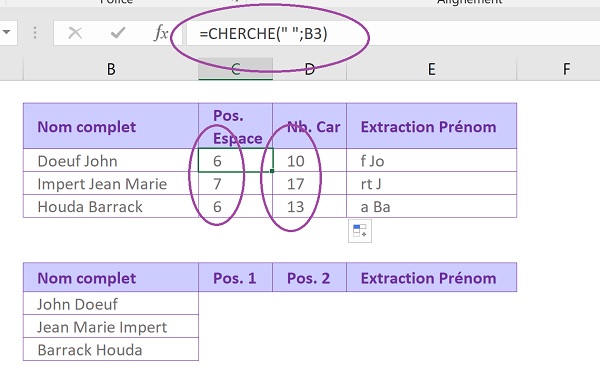
Premièrement, où se trouve le caractère magique dans votre texte. C'est là qu'intervient CHERCHE. Par exemple, pour notre adresse e-mail, on chercherait la position du symbole @. La formule ressemblerait à quelque chose comme :
=CHERCHE("@"; A1)
![Extraire le texte après caractère - Formule Excel [2025]](https://cleex.fr/wp-content/uploads/2024/05/Images-Cleex-5.png)
Si votre adresse est en A1, ça vous dira "le @ est à la 12ème position". Plutôt utile, non ?
Deuxièmement, une fois que vous savez où est votre repère, vous demandez à Excel de vous extraire une partie du texte. Et pour ça, on utilise la fonction STXT. Elle prend trois arguments :
- Le texte d'origine (ici, votre adresse e-mail en A1).
- La position de départ pour l'extraction. Et c'est là qu'on combine ! On prend la position du caractère recherché (celle de
CHERCHE) plus un. Pour ne pas inclure le caractère lui-même. - Le nombre de caractères à extraire. Ah, ça, c'est le petit piège ! On ne sait pas toujours combien de caractères il y aura après. Mais pas de panique, il y a une astuce pour ça aussi. Souvent, on met un nombre très grand, genre 999, pour être sûr de tout prendre.
Alors, notre formule devient :
=STXT(A1; CHERCHE("@"; A1) + 1; 999)
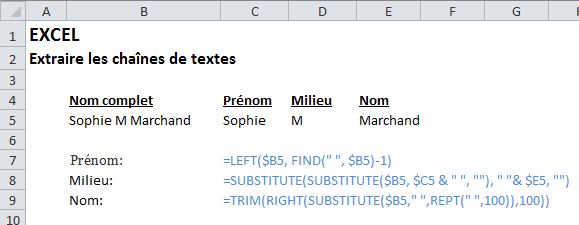
Et voilà ! Vous avez votre nom de domaine. Magique, hein ?
Et si le caractère n'est pas trouvé ?
C'est une bonne question ! Si CHERCHE ne trouve pas le caractère, il renvoie une erreur #VALEUR!. Du coup, votre formule STXT va aussi renvoyer une erreur. Si vous voulez éviter ça et, par exemple, laisser la cellule vide, vous pouvez utiliser la fonction SIERREUR. C'est votre meilleur ami pour nettoyer les formules.
=SIERREUR(STXT(A1; CHERCHE("@"; A1) + 1; 999); "")
Ça veut dire : "si le résultat de la formule est une erreur, affiche rien (une chaîne vide), sinon, affiche le résultat de la formule".
Voilà, vous avez maintenant les clés pour devenir un pro de l'extraction de chaînes de caractères dans Excel. N'hésitez pas à expérimenter. La prochaine fois que vous aurez une montagne de données à trier, vous saurez quoi faire !
Gallery