Cum Sterg O Pagina Goala Din Word

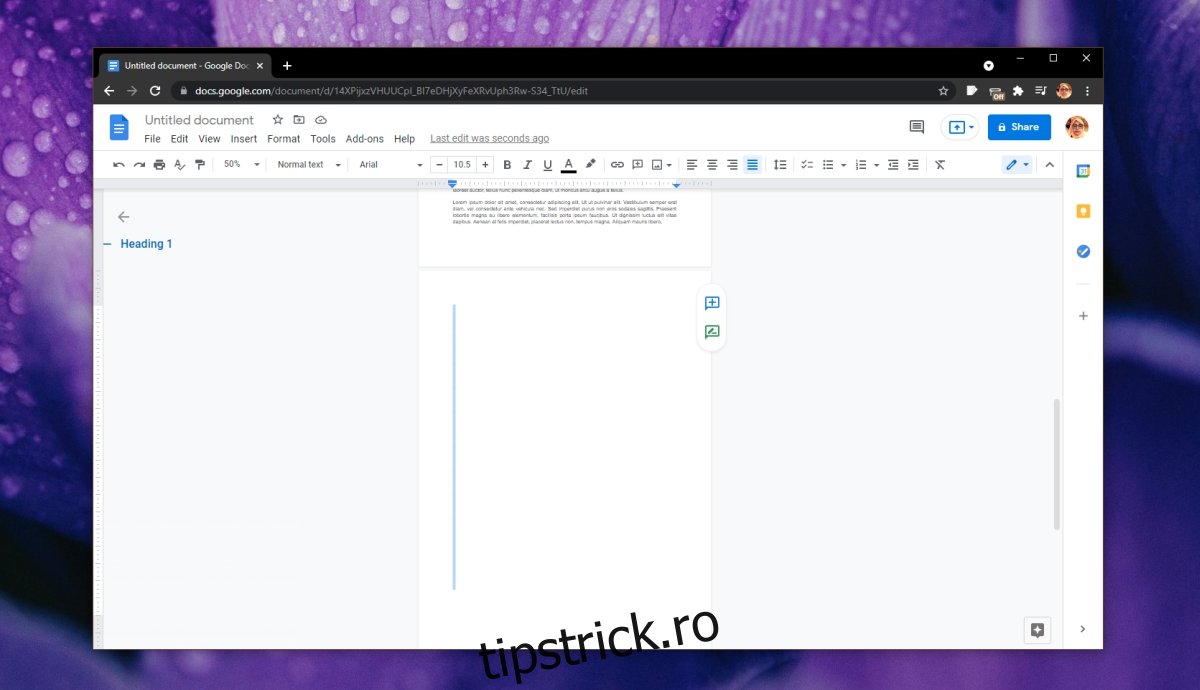
Alors, tu t'es retrouvé avec une page blanche qui ne veut pas disparaître dans ton document Word, hein ? Ne t'inquiète pas, ça arrive aux meilleurs d'entre nous ! C'est un peu comme un fantôme qui hante ton beau travail. Mais pas de panique, on va chasser ce spectre ensemble, et ce sera facile et amusant !
La Page Blanche Fantôme : Identification des Suspects
D'abord, il faut comprendre pourquoi cette page est là. Souvent, ce n'est pas juste une page vide sortie de nulle part. C'est généralement à cause de choses un peu cachées, des sauts de page ou des paragraphes vides qui se sont invités à la fête.
Imagine que tu as tapé un truc, puis tu as appuyé sur "Entrée" plusieurs fois, créant des lignes vides. Ou alors, tu as inséré un saut de page pour démarrer un nouveau chapitre, et ce saut s'est un peu égaré à la fin.
La Méthode Simple : Afficher les Caractères Cachés
La première étape, c'est de rendre visible ce qui est caché. C'est un peu comme allumer la lumière dans une pièce sombre pour voir ce qui s'y trouve. Va dans l'onglet "Accueil", et cherche le bouton qui ressemble à un "¶" (c'est le signe de paragraphe). Clique dessus !
Et voilà ! Magie ! Tu verras apparaître plein de petits symboles : des points pour les espaces, des flèches pour les tabulations, et surtout, des sauts de page ou des sauts de section.
C'est ton signal ! Si tu vois un "Saut de page" ou un "Saut de section" juste avant ta page blanche indésirable, tu as trouvé ton coupable.
Le Nettoyage : Dire Adieu à la Page Blanche
Maintenant que tu as repéré le coupable, il est temps de s'en débarrasser. C'est la partie la plus satisfaisante !

Cas n°1 : Le Saisi de Page ou de Section
Si tu as trouvé un saut de page ou un saut de section, c'est super simple. Clique juste avant ce symbole, comme si tu allais écrire quelque chose.
Ensuite, appuie sur la touche "Suppr" (ou "Delete" sur certains claviers) de ton ordinateur. Une fois, deux fois... et hop ! Le saut disparaît, et ta page blanche avec lui.
Si c'est un saut de section, parfois il faut le faire deux fois, surtout s'il est suivi d'un autre saut. N'aie pas peur d'appuyer plusieurs fois sur "Suppr".
Cas n°2 : Les Paragraphes Vides (Ces Petits Gourmands)
Parfois, ta page blanche est juste remplie de lignes vides, comme si quelqu'un avait appuyé sur "Entrée" juste pour le plaisir. Si tu vois plein de signes "¶" qui se suivent sans rien entre eux sur ta page blanche, c'est ça le problème.

La solution ? Clique au début de la page blanche, puis maintiens la touche "Suppr" enfoncée jusqu'à ce que tous les ¶ disparaissent et que la page se rétracte.
Alternativement, tu peux sélectionner tous ces ¶ vides (en glissant ta souris dessus) et appuyer sur la touche "Suppr". C'est comme faire un grand ménage de printemps pour tes documents !
Le Petit Truc en Plus : La Vérification Finale
Une fois que tu as fait ton nettoyage, pense à désactiver l'affichage des caractères cachés (en cliquant à nouveau sur le bouton "¶"). Ça rendra ton document tout beau et propre à nouveau.
Et voilà ! Ta page blanche fantôme a rendu l'âme. Tu as été impeccable, un vrai détective de documents Word !
N'oublie jamais que même les petits tracas informatiques peuvent être résolus avec un peu de patience et les bonnes astuces. Et chaque fois que tu réussis à dompter Word, tu deviens un peu plus fort ! Alors, souris, tu as réussi !
Gallery