Couper Une Cellule En Diagonale Excel

Dans le monde de la gestion de données, couper une cellule en diagonale dans Excel est une astuce qui, bien que simple, est extrêmement appréciée par de nombreux utilisateurs. Elle apporte une touche d'élégance et de clarté à vos tableaux, transformant des informations parfois austères en une présentation plus visuellement attrayante et facile à comprendre.
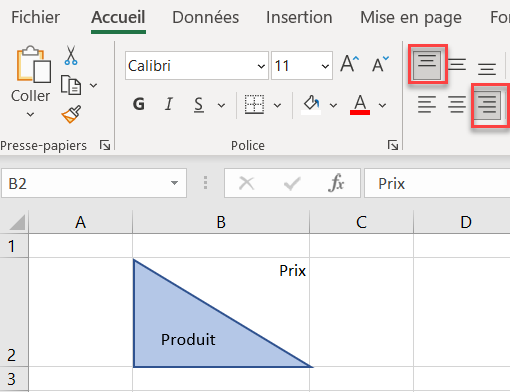
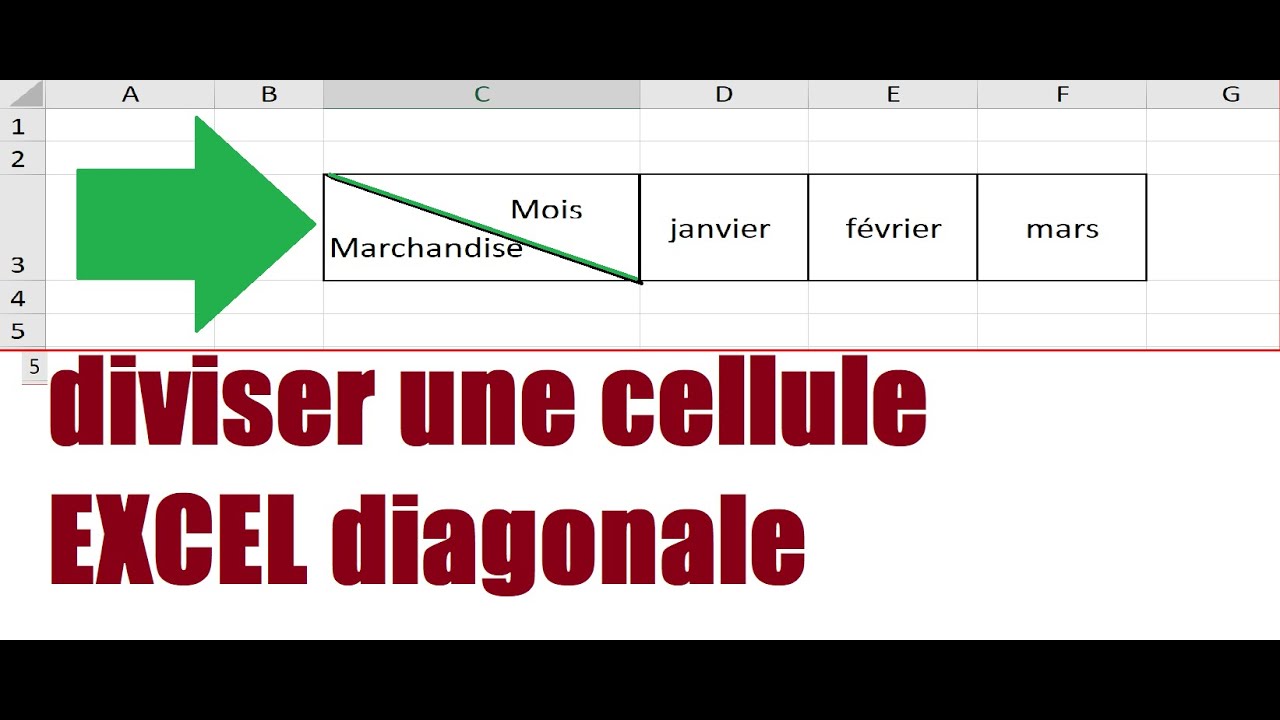
L'objectif principal de cette technique est de diviser une seule cellule en deux parties distinctes, permettant ainsi d'insérer deux informations différentes dans le même espace physique. Cela est particulièrement utile lorsque vous avez des en-têtes de colonne ou de ligne qui nécessitent des descriptions multiples ou des catégories croisées, sans vouloir augmenter la taille globale de votre feuille de calcul.
Les bénéfices de cette fonctionnalité se révèlent quotidiennement. Imaginez un tableau de suivi de projets : au lieu d'avoir des colonnes séparées pour "Tâche" et "Responsable", vous pourriez avoir une seule cellule d'en-tête coupée en diagonale, avec "Tâche" dans la partie supérieure et "Responsable" dans la partie inférieure. Cela optimise l'espace et améliore la lisibilité.
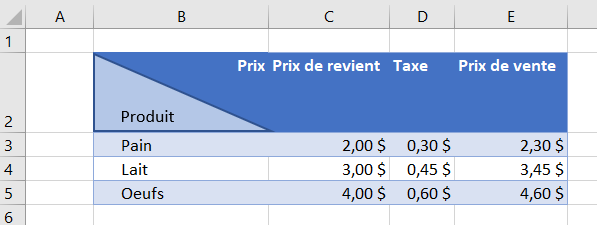
Un autre scénario courant est la création de matrices de données. Par exemple, pour des données de ventes, une cellule d'en-tête peut contenir à la fois le "Produit" (en haut) et la "Région" (en bas), rendant votre tableau plus compact et plus intuitif à l'analyse.
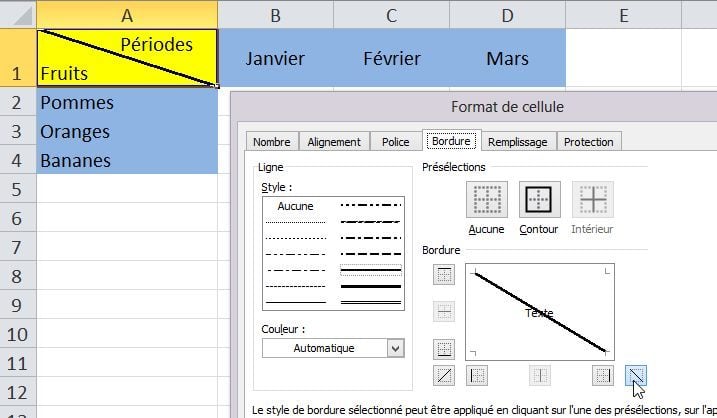
Pour explorer cette fonctionnalité par vous-même, voici quelques étapes simples. Sélectionnez la cellule que vous souhaitez diviser. Ensuite, recherchez l'option "Bordures" dans l'onglet "Accueil" de votre ruban Excel. Cliquez sur la petite flèche à côté de "Bordures" et choisissez "Autres bordures...".
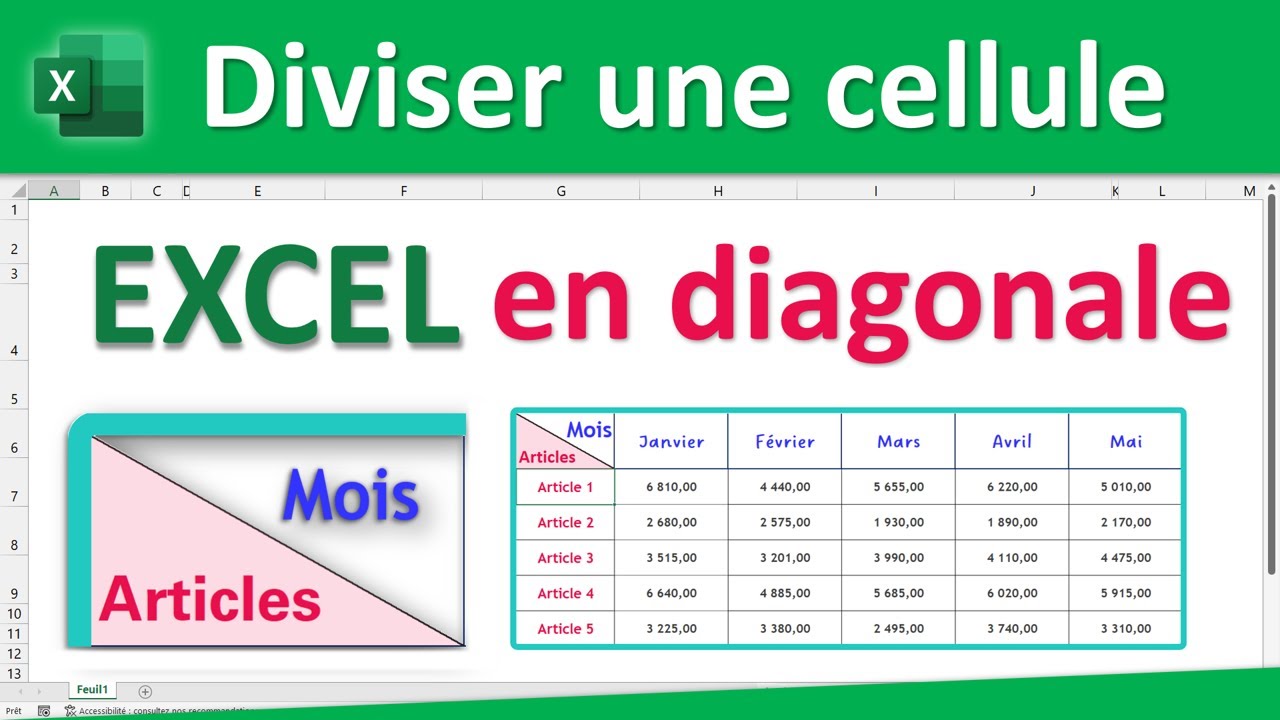
Dans la boîte de dialogue qui apparaît, vous trouverez une icône représentant une ligne diagonale. Cliquez dessus pour appliquer la bordure. Vous pouvez choisir de l'appliquer de gauche à droite ou de droite à gauche, selon vos préférences. N'oubliez pas de confirmer en cliquant sur "OK". Vous verrez alors votre cellule coupée, prête à accueillir vos informations personnalisées.
C'est un moyen simple mais puissant d'améliorer la présentation de vos données. Expérimentez avec différentes dispositions pour découvrir comment cette petite astuce peut transformer votre expérience avec Excel.
Gallery