Connaitre La Serie De Son Pc
Aujourd'hui, parlons d'un sujet qui peut sembler un peu technique, mais qui, une fois maîtrisé, peut vraiment simplifier votre vie numérique : connaître la série de votre PC. Oui, je sais, ça sonne un peu comme un épisode de Sherlock Holmes de l'informatique, mais croyez-moi, c'est beaucoup plus facile et surtout, bien plus utile que vous ne le pensez !
Dans notre monde connecté, où votre ordinateur est votre compagnon de tous les instants—que ce soit pour bosser, binge-watcher votre série préférée (clin d'œil à La Casa de Papel pour l'audace !) ou garder le contact avec vos proches—savoir qui est votre machine, c'est un peu comme connaître le nom de votre meilleur ami. Cela ouvre la porte à une meilleure compréhension, à des mises à jour plus pertinentes, et même à des réparations plus efficaces si jamais le besoin s'en fait sentir.
Pourquoi cette curiosité est-elle bonne pour vous ?
Imaginez : vous recevez une notification pour une mise à jour de pilote graphique. Sans connaître la carte graphique spécifique de votre PC, cette information peut vous laisser… perplexe. Savoir le modèle exact, c'est pouvoir télécharger le bon logiciel, optimiser les performances pour vos jeux (même les plus indépendants et artistiques !), ou encore résoudre un problème d'affichage récalcitrant. C'est un peu comme savoir quelle marque de café acheter pour votre machine expresso préférée, vous voyez ?
De plus, lors d'achats de périphériques, comme une nouvelle imprimante ou un écran externe, connaître le système d'exploitation et la version de votre PC garantit une compatibilité parfaite. Fini les mauvaises surprises à la réception, place aux installations fluides et aux "ça marche du premier coup" – un vrai bonheur, avouons-le.
Comment percer le mystère de votre machine ?
Pas besoin d'être un gourou de l'informatique pour ça. C'est même plutôt amusant et rapide.
Méthode 1 : Le chemin le plus court (Windows)

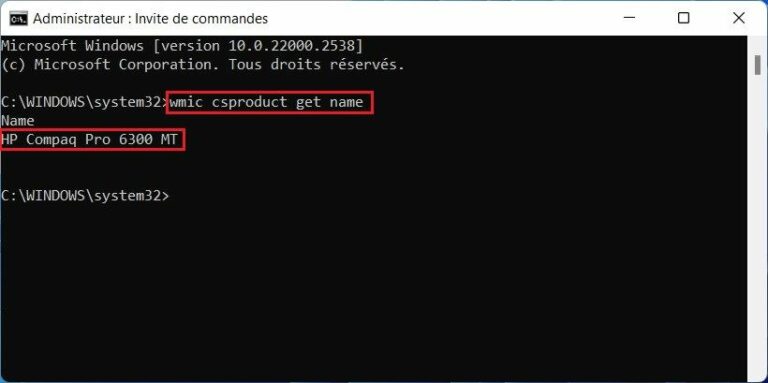
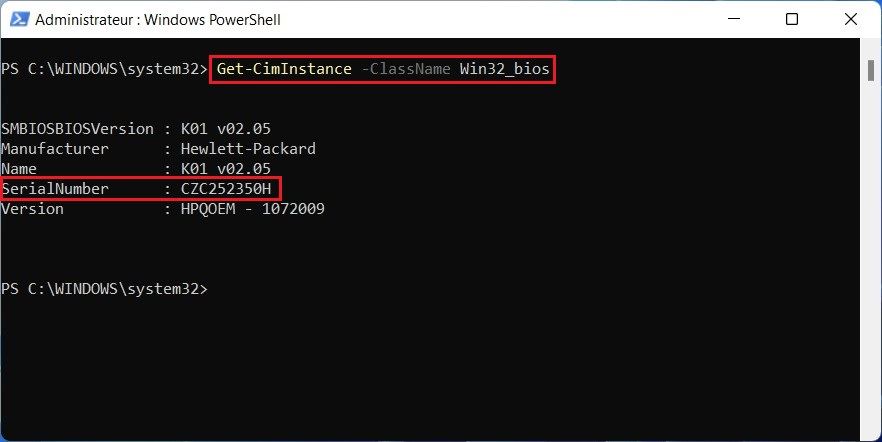
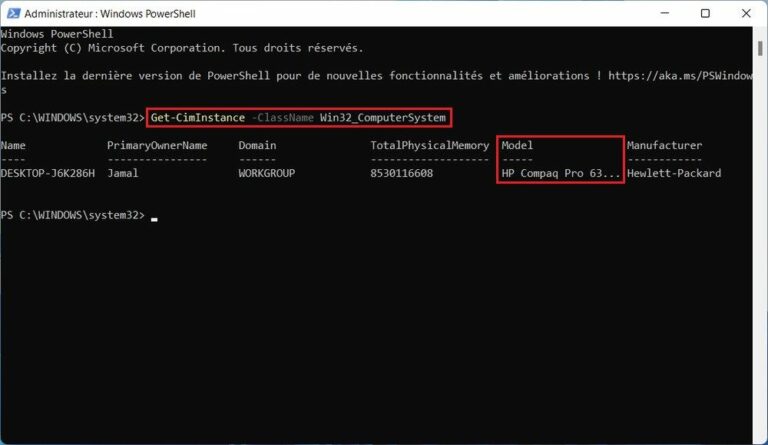
Cliquez sur le bouton Démarrer, tapez "System Information" (ou "Informations système" si votre Windows est en français) et appuyez sur Entrée. Tada ! Une fenêtre s'ouvre, vous donnant le nom de votre système d'exploitation, le fabricant et le modèle de votre PC, ainsi que le processeur et la mémoire vive. C'est votre carte d'identité numérique.
Méthode 2 : La voie royale (Windows plus en détail)
Toujours via le bouton Démarrer, tapez "dxdiag" et validez. Cette commande magique vous emmène directement au DirectX Diagnostic Tool. Non, vous n'avez pas besoin d'être un joueur invétéré pour l'utiliser ! Cette fenêtre vous donne encore plus de détails, notamment sur votre carte graphique et votre carte son. C'est comme avoir un rapport médical complet de votre ordinateur.
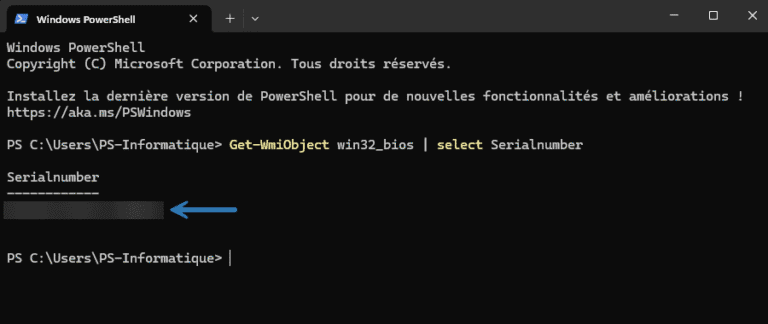
Pour les utilisateurs de Mac : C'est encore plus simple ! Cliquez sur le menu Pomme (en haut à gauche de votre écran), puis sur "À propos de ce Mac". Hop ! Vous avez accès à toutes les informations clés de votre machine, du modèle à la version de macOS. C'est d'une élégance !
Un petit plus pour les curieux
Saviez-vous que le nom de certains composants informatiques est souvent inspiré de la mythologie ou de la science-fiction ? Par exemple, les processeurs "Ryzen" font référence au soleil (du latin "radius"). C'est ces petits clins d'œil qui rendent le monde de la technologie si fascinant, non ?
Connaître la série de votre PC n'est pas une corvée, c'est plutôt un acte de bienveillance envers vous-même et votre outil de travail et de loisir. C'est s'assurer que tout fonctionne au mieux, que vous bénéficiez des dernières avancées, et que vous pouvez aborder le monde numérique avec plus de confiance et de sérénité. Un peu comme choisir la bonne playlist pour une soirée chill : ça fait toute la différence.
Gallery