Comment Tracer Une Tangente Sur Excel
Ah, Excel. Ce merveilleux outil qui nous promet monts et merveilles, mais qui, avouons-le, nous donne parfois le sourire… ou plutôt, nous le fait grincer. Aujourd'hui, parlons d'une petite aventure : comment tracer une tangente sur Excel. Si ce sujet vous fait déjà transpirer, respirez. Nous allons le rendre… moins douloureux. Promis !
Vous avez un beau graphique sous les yeux. Des points qui dansent, des courbes qui serpente. Tout semble parfait. Et puis, le démon de la précision vous rattrape. Vous vous dites : "Et si je traçais une tangente, juste là, pour voir ?". Beaucoup s'arrêtent là. Ils plient bagage, retournent à leurs tableurs, et acceptent le destin de graphiques sans cette touche de sophistication mathématique. Mais pas nous. Nous sommes des aventuriers du tableur !
La quête de la tangente…
Alors, comment on s'y prend ? Imaginez, vous êtes devant votre feuille Excel, prêt à relever le défi. La première étape est, disons, classique. Il faut avoir vos données. Sans données, pas de graphique, et donc, pas de tangente. C'est un peu comme vouloir faire un gâteau sans farine. Impossible. Une fois vos précieux chiffres alignés, vous créez votre graphique. Un graphique en nuage de points, c'est souvent le plus adapté pour ce genre de fantaisie.
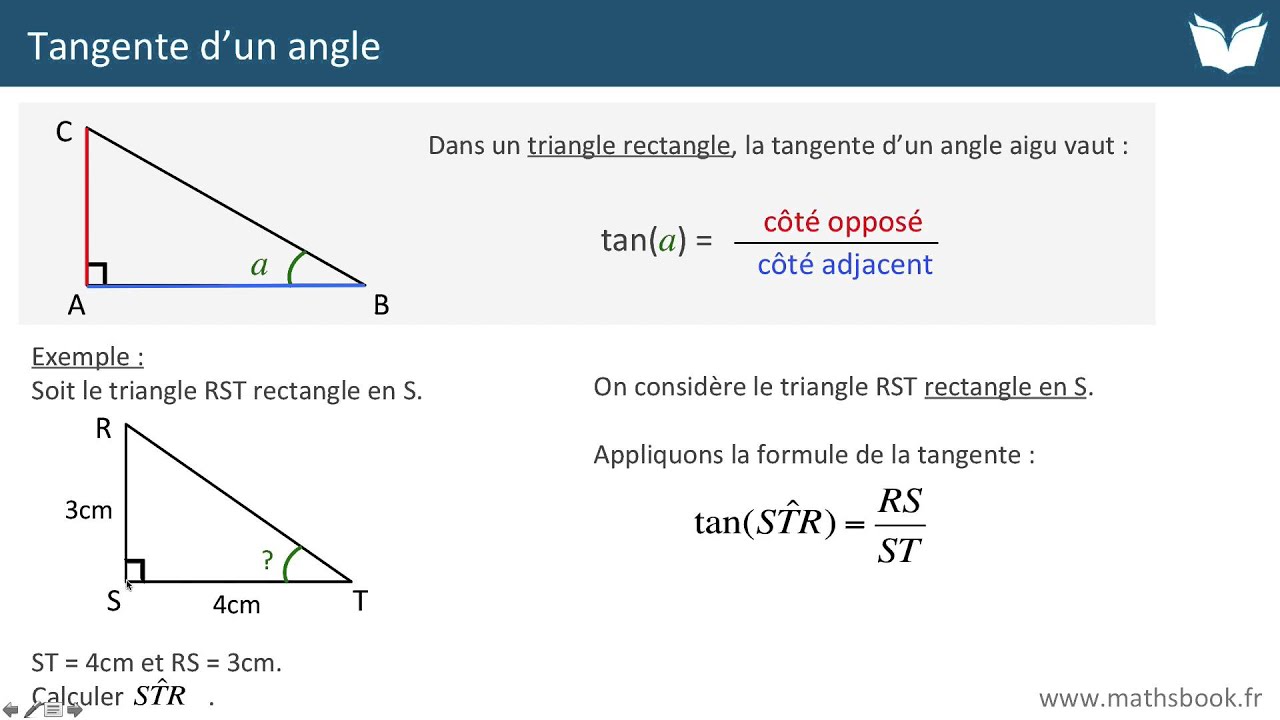
Maintenant, le moment de vérité. Vous cliquez ici, vous cliquez là. Vous parcourez les menus avec l'espoir secret qu'une option "tracer une tangente" apparaisse comme par magie. Malheureusement, Excel n'est pas (encore) si prévoyant. Il faut un peu de ruse, un soupçon d'astuce. Et surtout, il faut comprendre ce qu'est une tangente. C'est cette ligne droite qui touche une courbe en un point, sans la couper. Un peu comme un ami qui vous effleure l'épaule pour vous dire bonjour, sans vous bousculer.
Les formules secrètes (ou presque)
Pour tracer cette fameuse tangente, nous allons devoir jouer avec les formules. Oui, je sais, les formules. Le mot fait peur. Mais celles-ci sont nos alliées. Nous allons utiliser la puissance de la dérivation. Ne vous enfuyez pas ! Ça ne va pas être une leçon de mathématiques poussée. Pensez-y comme à un petit coup de pouce pour qu'Excel comprenne l'inclinaison de votre courbe à un point précis.
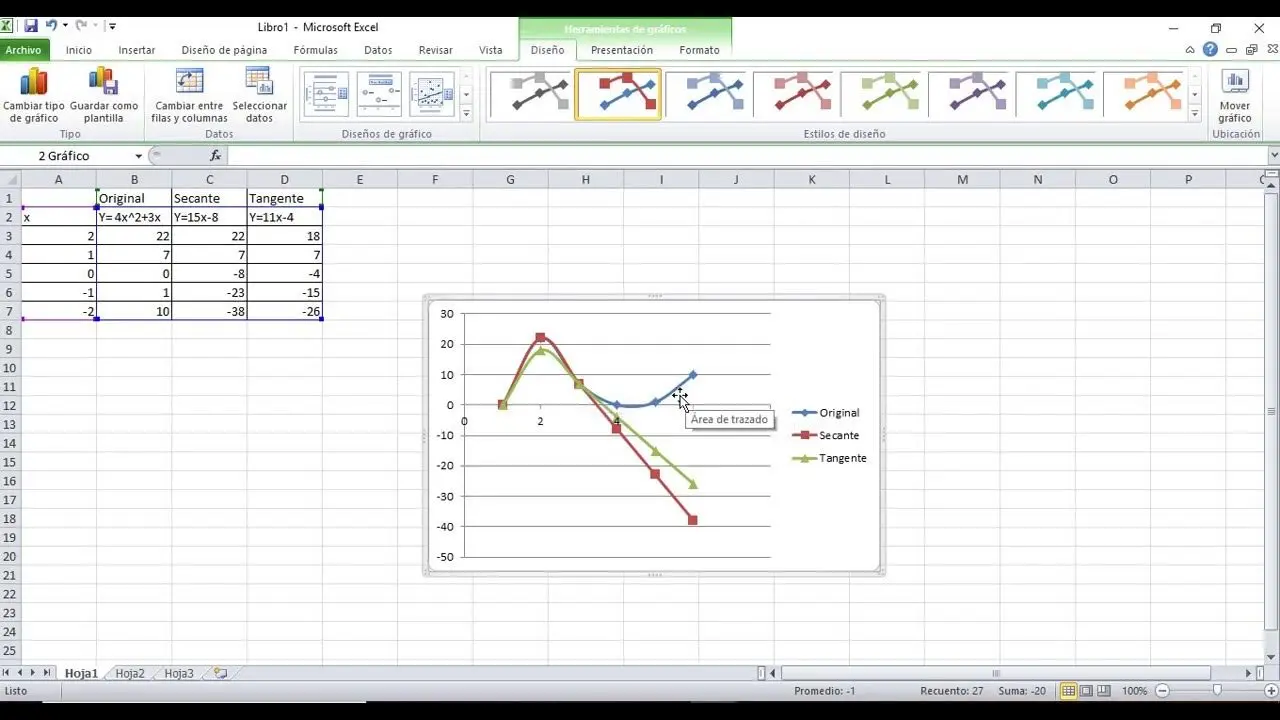
Vous allez devoir calculer la pente de votre courbe à ce point. C'est là que les formules entrent en jeu. Il existe des astuces pour cela. On peut utiliser une approximation. On regarde la différence entre deux points très proches. Plus les points sont proches, plus l'approximation est bonne. C'est un peu comme zoomer sur une photo pour voir les détails.
Mon opinion impopulaire : Tracer une tangente sur Excel, c'est comme chercher une aiguille dans une botte de foin… mais une fois qu'on l'a trouvée, on se sent un peu Sherlock Holmes du tableur.
Tutoriel Excel: comment tracer une ligne tangente dans Excel
Une fois que vous avez cette pente, vous avez presque tout. Il vous faut aussi le point sur lequel vous voulez tracer cette tangente. Ce point, c'est votre référence. Avec la pente et le point, vous avez tout ce qu'il faut pour définir votre droite. Et une droite, Excel sait très bien la tracer !
Quand le graphique prend vie
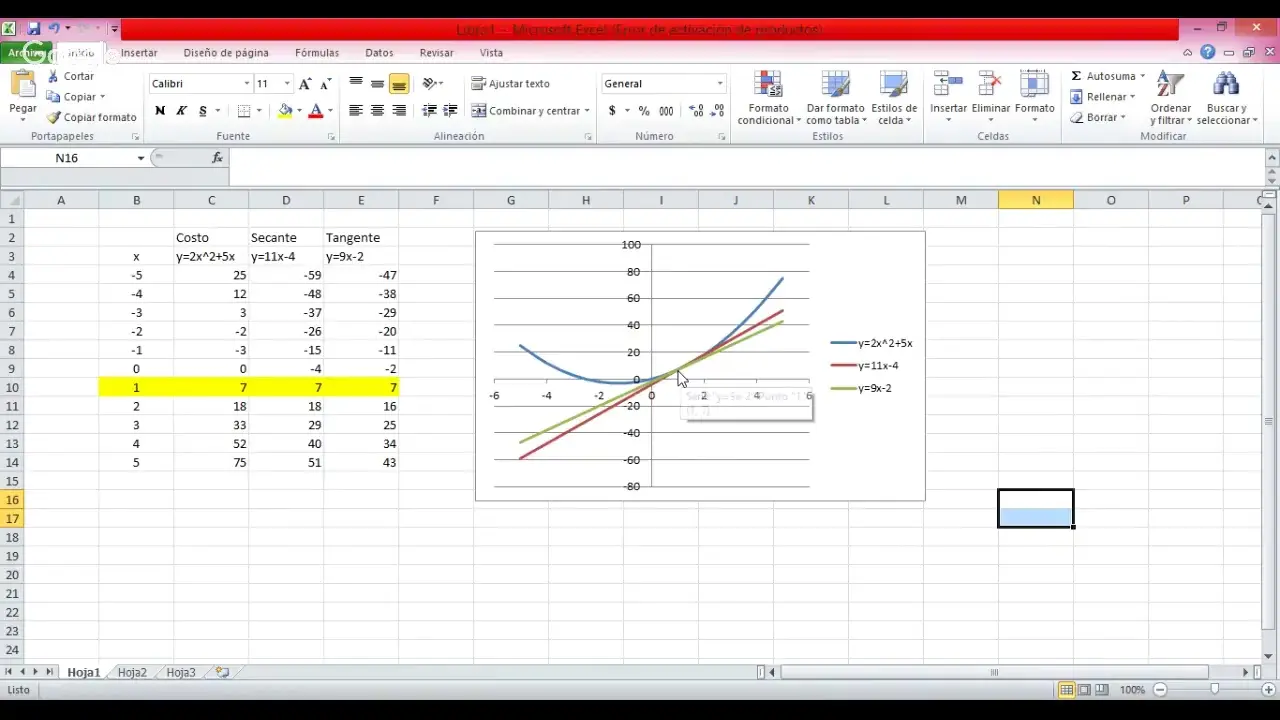
Alors, comment on met ça en pratique ? Vous ajoutez une nouvelle série de données à votre graphique. Cette nouvelle série, ce sera votre tangente. Vous allez calculer les coordonnées de deux points sur cette droite. Le premier point sera votre point de tangence. Le second point sera déterminé par la pente que vous avez calculée et un déplacement sur l'axe des X. C'est un peu une extrapolation, mais une extrapolation intelligente, guidée par la dérivée (ou son approximation).
Et voilà ! Vous ajoutez cette nouvelle série à votre graphique, et hop ! Une belle droite qui frôle votre courbe. C'est à ce moment-là que le sourire revient. On se dit que, malgré les quelques minutes de recherche, les formules un peu intimidantes, on a réussi. On a dompté Excel pour cette tâche spécifique. C'est une petite victoire personnelle, un petit moment de gloire dans le monde parfois austère des tableurs. Alors, la prochaine fois que l'envie d'une tangente vous prend, n'hésitez pas. Lancez-vous ! Après tout, on n'apprend pas à faire du vélo sans tomber un peu, n'est-ce pas ? Excel, c'est un peu pareil.
Gallery