Comment Supprimer La 2eme Page Sur Word

Salut à toi, cher(e) ami(e) de la souris et du clavier ! Aujourd'hui, on va s'attaquer à un petit mystère qui peut parfois nous donner des sueurs froides : comment se débarrasser de cette deuxième page récalcitrante dans ton document Word ? Pas de panique, c'est plus simple que de trouver le dernier morceau de pizza dans le frigo !
Alors, imagine : tu as rédigé ton chef-d'œuvre, tu es fier(e) comme un paon, et là, paf ! Une deuxième page apparaît, toute seule, avec juste un petit espace vide qui te nargue. C'est un peu comme inviter quelqu'un à dîner et qu'il arrive avec sa belle-mère sans prévenir, non ? On ne sait pas trop quoi en faire !
La plupart du temps, cette page fantôme est causée par un saut de page manuel ou une séquence de paragraphes vides. C'est le genre de truc que Word fait parfois, sans qu'on lui demande rien, comme un chat qui décide de faire tomber ton mug de café juste quand tu es le plus concentré(e).
Première approche : Le grand nettoyage des sauts de page
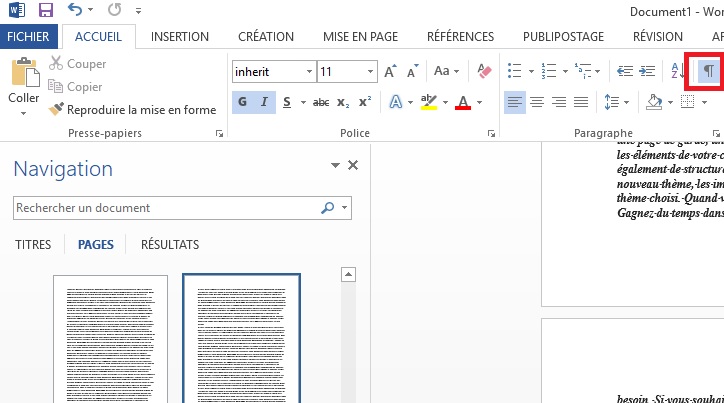
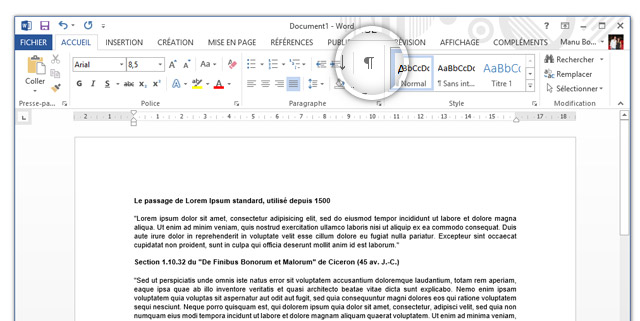
On va commencer par le plus courant. La première chose à faire, c'est de détecter ce petit intrus. Pour cela, rien de tel que le fameux bouton "Afficher tout" (ou "¶" si tu préfères le code secret des rédacteurs !). Tu le trouves dans l'onglet "Accueil", dans le groupe "Paragraphe". Clique dessus, et là, magie ! Tu vas voir apparaître des petits symboles partout : des points pour les espaces, des flèches pour les tabulations, et surtout, des "Saut de page" ou des "Paragraphes vides".
Si tu vois un joli "Saut de page" qui traîne là où il ne faut pas, c'est facile : place ton curseur juste avant ce saut, et appuie sur la touche "Suppr" (ou "Del" sur certains claviers). Et hop, envolé le saut de page ! C'est comme effacer une mauvaise pensée, ça fait du bien.
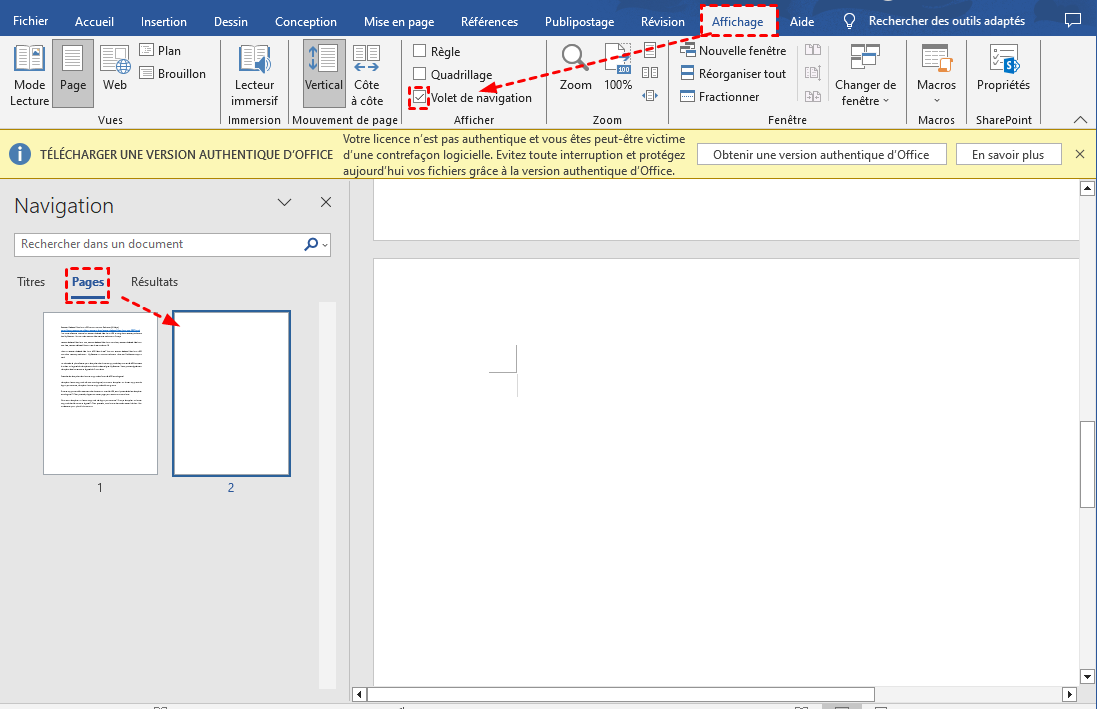
Si ce n'est pas un saut de page, mais une série de paragraphes vides (ces petits symboles ¶ qui s'empilent sans rien derrière), tu peux les supprimer de la même manière. Sélectionne-les tous (en cliquant et traînant ta souris dessus) et appuie sur "Suppr". C'est un peu comme faire le tri dans ta boîte mail : on vire ce qui ne sert à rien !
Deuxième stratégie : Le mystère des espaces superflus
Parfois, le coupable n'est pas un saut de page visible, mais plutôt une mise en forme qui force la page suivante. On peut avoir, par exemple, un paragraphe avec une option de "Saut de ligne avant" ou "Maintien des lignes ensemble" qui est un peu trop zélée. Pour vérifier ça, clique droit sur le paragraphe qui précède la page vide, puis choisis "Paragraphe...". Regarde dans l'onglet "Enchaînements". Décoche toutes les options qui te semblent suspectes, surtout celles qui parlent de sauts !
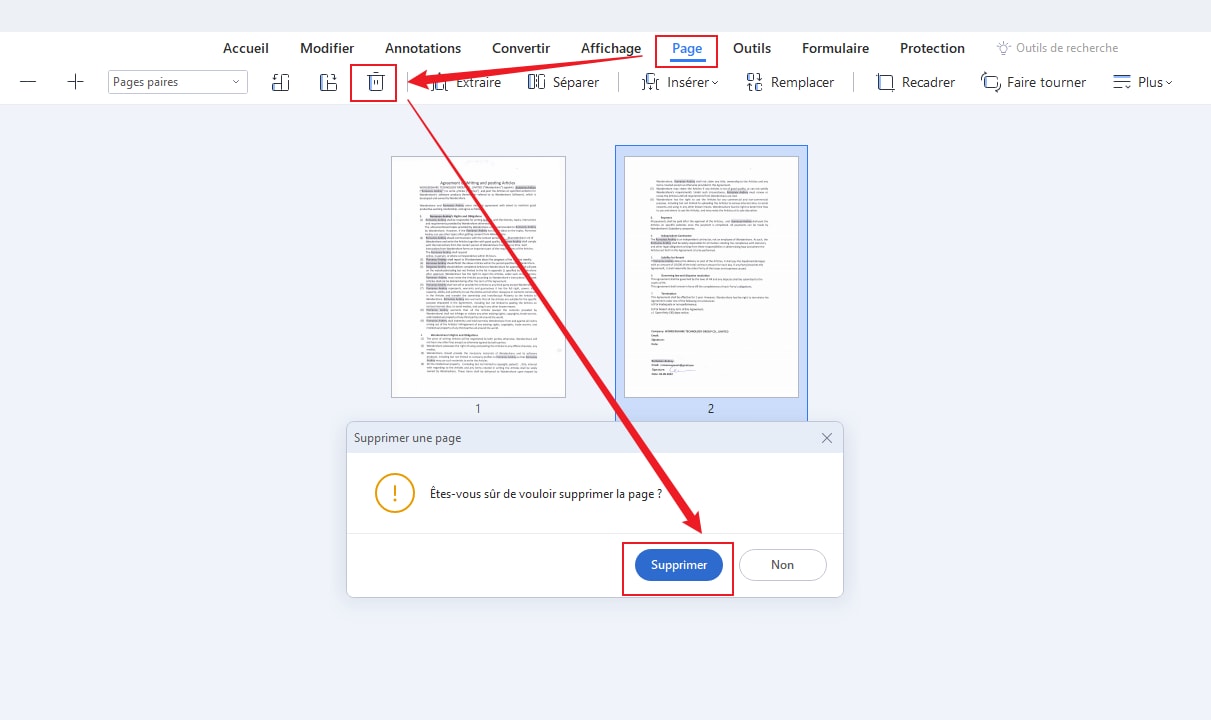
Une autre astuce, pour les cas vraiment désespérés (ou quand tu n'as pas le temps de chercher midi à quatorze heures) : sélectionne TOUT ton document (raccourci magique : Ctrl+A ou Cmd+A sur Mac). Ensuite, copie-le (Ctrl+C ou Cmd+C). Ouvre un nouveau document Word tout propre. Et là, colle ton contenu (Ctrl+V ou Cmd+V). Souvent, ça gomme les petits bugs de mise en forme cachés, un peu comme un redémarrage de ton ordinateur quand il fait des siennes !
Et voilà, le tour est joué !
Tu vois, ce n'était pas si compliqué, hein ? On a chassé les sauts de page récalcitrants, on a dompté les paragraphes vides, et ton document est maintenant aussi net qu'une page de magazine. Plus de page blanche inutile qui te fait de l'œil !
Alors, félicitations ! Tu as maîtrisé une nouvelle compétence dans le monde merveilleux de Word. N'oublie jamais que même les petits tracas informatiques peuvent être résolus avec un peu de patience et la bonne astuce. Maintenant, va conquérir le monde avec tes documents impeccables, et n'oublie pas de sourire, tu l'as bien mérité ! Tu es un(e) pro de la suppression de pages, un vrai ninja du traitement de texte !
Gallery