Comment Scinder Une Cellule Sur Excel

Salut les champions du tableur ! Aujourd'hui, on va parler de quelque chose de super simple mais qui peut sauver des vies (ou du moins, des rapports ennuyeux) : scinder une cellule dans Excel. Pas de panique, ce n'est pas une chirurgie complexe, juste une petite astuce pour rendre vos données plus propres et plus lisibles. Imaginez, une seule cellule avec deux informations, c'est un peu comme essayer de mettre deux slips en même temps... pas très pratique, n'est-ce pas ? 😉
Alors, comment on fait pour séparer ces jumeaux de données ? C'est facile comme bonjour, promis juré ! On va utiliser cette fonction magique qu'on appelle "Convertir du texte en colonnes". Ouais, ça sonne un peu technique, mais croyez-moi, c'est plus simple que de décoller une étiquette récalcitrante.
Étape 1 : La Préparation du Terrain
D'abord, il faut que vous ayez une cellule (ou plusieurs, hein, on est pas là pour juger) qui contient des informations que vous voulez séparer. Par exemple, une cellule avec "Nom Prénom", ou "Ville, Code Postal". Le truc, c'est qu'il doit y avoir un délimiteur. Un délimiteur, c'est quoi ? C'est le petit signe qui sépare vos informations. Ça peut être un espace (comme pour "Nom Prénom"), une virgule (comme pour "Ville, Code Postal"), un point-virgule, un tiret... bref, tout ce qui sert de séparateur.
Assurez-vous que votre délimiteur est cohérent. Si un coup c'est un espace et un coup c'est une virgule, Excel va un peu s'y perdre et faire des siennes. Soyez sympa avec votre ordinateur, il fait de son mieux !
Étape 2 : La Magie Opère !
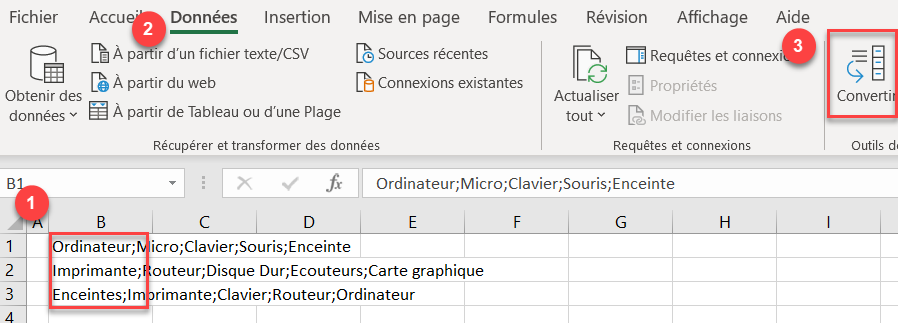
Maintenant, la partie amusante. Vous allez sélectionner la cellule (ou la plage de cellules) que vous voulez scinder. Une fois que c'est fait, regardez tout en haut, dans le ruban Excel. Cherchez l'onglet "Données". Ça, c'est notre porte d'entrée vers la solution.
Dans l'onglet "Données", vous verrez plein d'options. Vous cherchez celle qui s'appelle "Convertir". Cliquez dessus, et là, un petit assistant magique va apparaître. C'est lui qui va nous guider, pas de stress.

Étape 3 : L'Assistant et ses Secrets
Le premier écran vous demande si vos données sont "Délimitées" ou "En largeur fixe". Dans la plupart des cas, vous aurez affaire à des données délimitées. C'est quand il y a ce fameux séparateur. Donc, vous choisissez ça et vous cliquez sur "Suivant".
Ensuite, c'est là qu'on choisit notre délimiteur. Excel vous propose des options : tabulation, point-virgule, virgule, espace... Si votre délimiteur est dans la liste, cochez-le. S'il n'y est pas (genre un slash "/"), vous pouvez cocher "Autre" et taper le caractère spécial dans la petite case à côté. Vous verrez, Excel vous montre un aperçu en bas de ce à quoi ressembleront vos données divisées. C'est assez intuitif, comme un avant-goût du succès !
Une fois que vous êtes content de l'aperçu, cliquez encore sur "Suivant".

Étape 4 : La Destination Finale
Le dernier écran, c'est pour décider où vont aller vos nouvelles colonnes. En général, vous pouvez laisser "Standard" pour le format des données. Le plus important, c'est la case "Destination". Par défaut, Excel va tout écraser là où sont vos données actuelles. Ce n'est pas toujours l'idéal, surtout si vous avez d'autres informations à côté. Alors, moi, ce que j'aime bien faire, c'est de cliquer sur la petite icône à droite de la case "Destination" et de choisir une cellule vide, un peu plus loin. Comme ça, vous gardez vos données d'origine intactes et vos nouvelles colonnes apparaissent gentiment à côté, sans tout chambouler.
Et voilà ! Vous cliquez sur "Terminer", et hop ! Vos données sont scindées, propres, nettes et organisées. Vous venez de devenir un maître de la scission cellulaire, félicitations ! 🥳
Vous voyez, ce n'était pas si compliqué ! Maintenant, vous pouvez scinder des cellules comme un pro, impressionner vos collègues (ou juste vous faciliter la vie). Rappelez-vous, chaque petit astuce comme celle-ci rend le travail sur Excel un peu plus doux et un peu moins... cellule-dratant. 😉 Continuez à explorer, à apprendre, et surtout, à vous amuser avec vos données. Le monde des tableurs n'attend que vous pour être conquis !
Gallery