Comment Scinder Une Cellule En Deux Excel

Ah, Excel. Ce fidèle compagnon de bureau, cet outil indispensable qui jongle avec les chiffres comme un funambule sous acide. Mais parfois, même le plus grand des maîtres de la feuille de calcul peut se retrouver face à un petit casse-tête : comment, diable, diviser une cellule en deux ? C'est un peu comme vouloir faire des crêpes avec une seule pâte, mais pour vos données. Ne paniquez pas, camarade du tableur ! Votre humble serviteur est là pour vous guider.
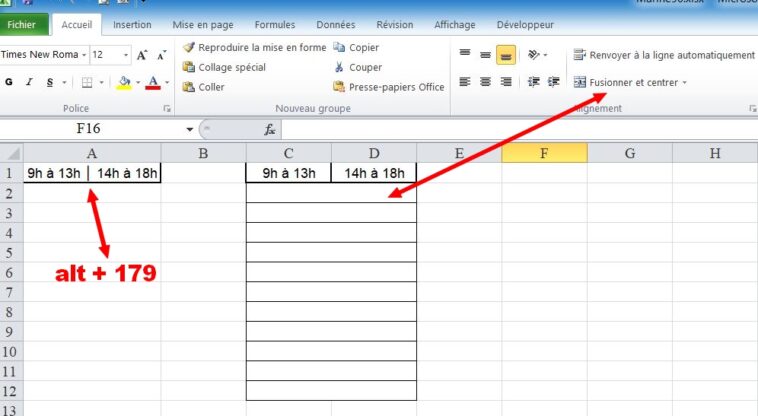
Imaginez : vous avez une cellule avec une adresse complète, du genre "12 Rue des Géraniums, 75001 Paris". Sympa, hein ? Sauf que vous aimeriez bien séparer la rue et la ville dans deux cellules distinctes. Un travail de chirurgien de la donnée, en somme.
La Méthode 1 : Le Copier-Coller Artistique (et un peu fastidieux)
C'est la technique des braves, celle qui demande un peu d'huile de coude et une bonne dose de patience. Vous sélectionnez votre cellule, vous faites un beau Ctrl+C, puis un Ctrl+V dans la cellule juste à côté. Voilà, vous avez votre cellule dupliquée. Félicitations, vous êtes à 50% du chemin !
Maintenant, il faut jouer les effaceurs. Vous allez patiemment supprimer ce qui ne vous plaît pas dans chaque cellule. Dans la première, on garde la rue. Dans la seconde, on garde la ville. C'est comme un jeu de cache-cache avec vos propres données. Amusant, n'est-ce pas ?
C'est simple, efficace, mais si vous avez 500 cellules à diviser… eh bien, prévoyez une bonne tasse de café. Ou deux. Voire trois.
La Méthode 2 : Le Texte en Colonnes (l'option du génie discret)
Ah, la fonction "Texte en Colonnes" ! C'est un peu le couteau suisse d'Excel, le truc que tout le monde connaît mais que peu utilisent à son plein potentiel. C'est là qu'on voit la différence entre un simple utilisateur et un véritable sorcier du tableur.
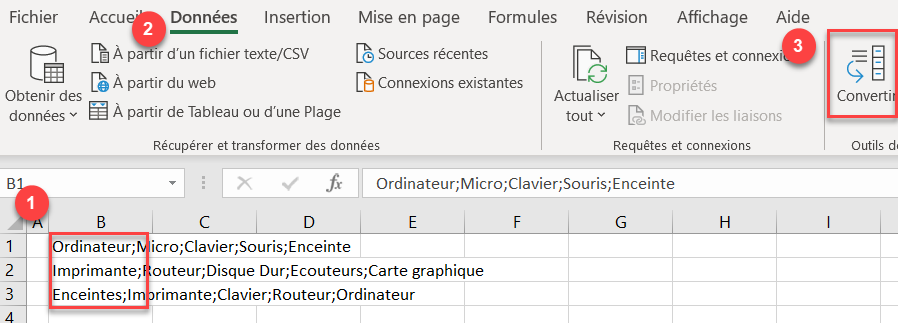
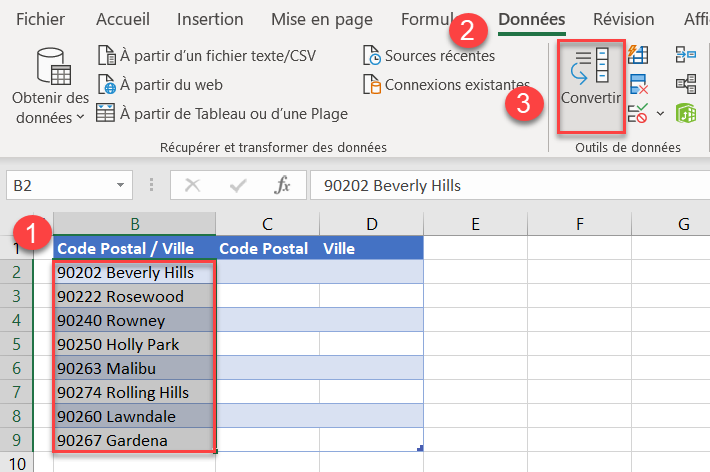
Sélectionnez votre colonne de données. Rendez-vous dans l'onglet Données, puis cliquez sur ce bouton magique : Texte en Colonnes.
Là, deux chemins s'offrent à vous. Le premier, c'est "Délimité". C'est pour quand vos données sont séparées par un caractère bien précis : une virgule, un point-virgule, un espace… Dans notre exemple de l'adresse, c'est parfait ! Vous pouvez dire à Excel : "Regarde, mon ami, tout ce qui est avant la virgule, mets-le dans la première colonne. Et tout ce qui est après, dans la seconde." Et hop ! En quelques clics, votre adresse est métamorphosée en deux cellules distinctes. C'est presque de la magie noire, mais légale !
Le deuxième chemin, c'est "Largeur fixe". Ça, c'est pour quand vos données sont alignées d'une manière… disons, très organisée. Chaque information commence à une position précise. Moins courant, mais utile pour les geeks de la précision.

La Méthode 3 : Les Formules (pour les audacieux qui aiment coder dans leur coin)
Pour les plus aventureux, il y a toujours les formules ! Vous pouvez utiliser des fonctions comme GAUCHE (pour prendre les caractères à gauche) et DROITE (pour prendre ceux à droite), combinées avec CHERCHE (pour trouver le fameux séparateur, comme notre virgule). Ça demande un peu plus de réflexion, mais une fois que c'est compris, c'est extrêmement puissant.
C'est un peu comme construire votre propre outil sur mesure. Moins de clics, mais plus de neurones sollicités. Votre cerveau vous remerciera… plus tard.
Alors, la prochaine fois que vous vous retrouverez face à une cellule récalcitrante, ne désespérez pas. Que vous soyez un adepte du copier-coller manuel, un adepte de la transformation "Texte en Colonnes" ou un stratège des formules, il y a une solution pour vous. Et n'oubliez jamais : Excel est votre serviteur. Sauf quand il plante. Là, il devient votre pire ennemi. Mais c'est une autre histoire…
Et voilà, vous avez maintenant de quoi diviser vos cellules comme un pro. Ne me remerciez pas. Contentez-vous juste de ne pas vous faire écraser par une avalanche de données mal rangées. À la prochaine mise à jour !
Gallery
![Séparer une Cellule en Deux (ou plusieurs) dans Excel 🟩 [TUTORIEL] 🟩](https://i.ytimg.com/vi/SyXsqdUWOSs/maxresdefault.jpg)