Comment Rendre Une Image Transparente Powerpoint
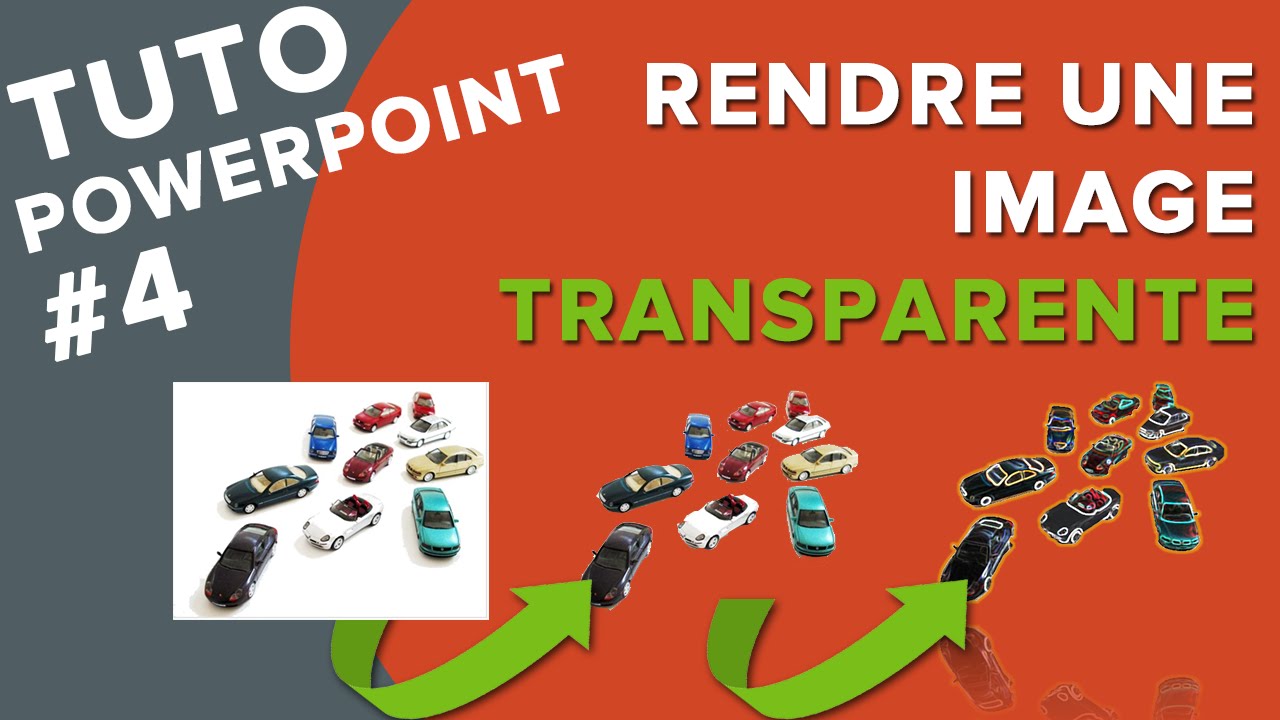
Avez-vous déjà admiré une présentation PowerPoint si élégante et professionnelle qu'elle donnait l'impression que les images flottaient sur le fond ? Ce petit secret, c'est la magie de la transparence des images, une technique étonnamment accessible qui peut transformer vos diapositives de "correctes" à "exceptionnelles" !
Que vous soyez un artiste cherchant à intégrer des éléments graphiques sans masquer votre contenu, un hobbyiste voulant donner une touche personnelle à ses albums photo numériques, ou un apprenant désireux de rendre ses exposés plus dynamiques, maîtriser la transparence est un atout majeur. Cela permet de créer des compositions harmonieuses, de superposer des éléments avec subtilité et d'éviter les blocs de couleurs disgracieux derrière vos photos.
Imaginez : un logo d'entreprise délicatement superposé sur une photo de paysage, un texte qui semble se fondre dans un arrière-plan texturé, ou même des formes géométriques colorées qui ajoutent de la profondeur sans distraire. La transparence ouvre un monde de possibilités créatives, des portraits stylisés aux schémas techniques simplifiés.
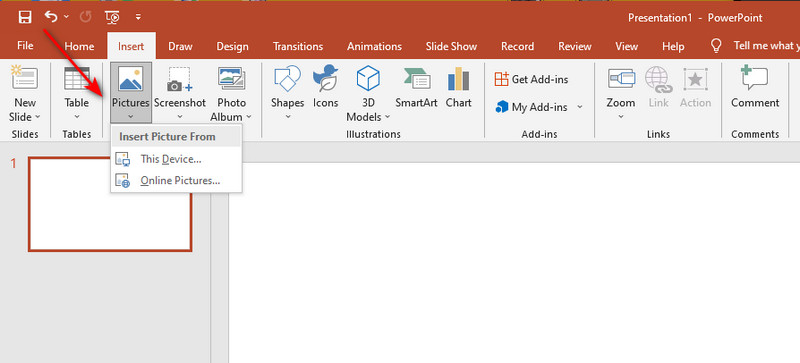
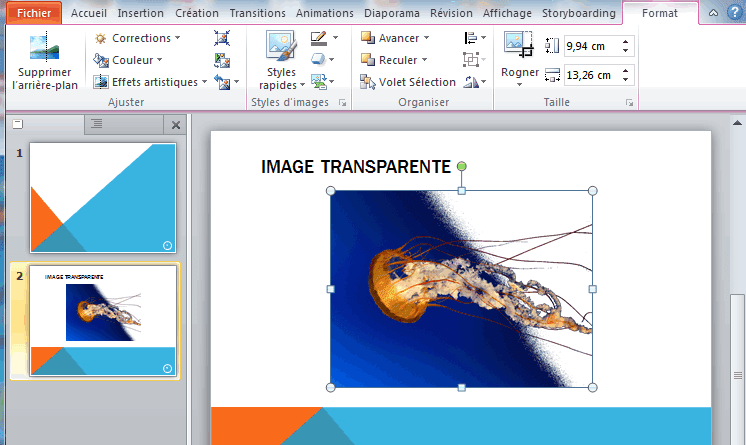
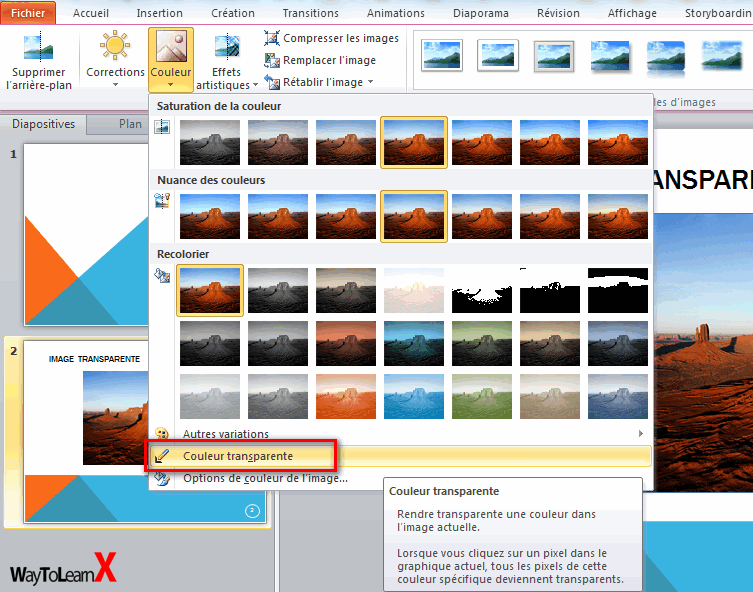
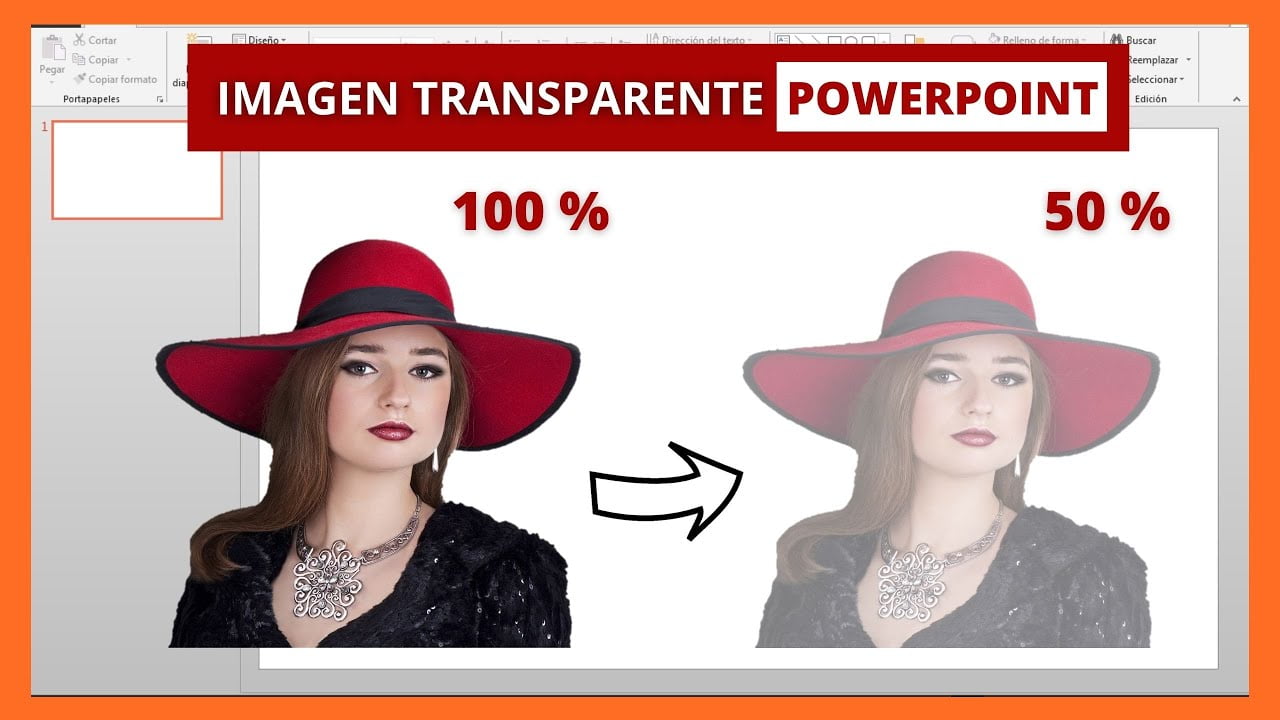
Alors, comment s'y prendre ? C'est plus simple que vous ne le pensez ! Dans PowerPoint, sélectionnez votre image. Allez dans l'onglet "Format de l'image". Vous y trouverez l'option "Transparence". Un simple curseur vous permet de jouer avec le niveau de transparence, du presque opaque au complètement invisible. Pour un contrôle plus fin, vous pouvez choisir des options de transparence prédéfinies ou accéder à des réglages plus avancés pour cibler des couleurs spécifiques à rendre transparentes. Il suffit d'un peu d'expérimentation pour trouver l'effet parfait !
Ce qui rend la transparence si agréable, c'est sa capacité à apporter une touche de sophistication sans effort. Elle donne à vos créations une allure professionnelle et aérée, rendant vos messages plus clairs et vos présentations plus captivantes. Alors, n'hésitez plus, lancez-vous et laissez la magie de la transparence opérer !
Gallery