Comment Reinitialiser Un Macbook Air M1
Ah, réinitialiser un MacBook Air M1 ! Cela peut sembler intimidant, mais imaginez-le comme un grand ménage de printemps pour votre Mac. C'est le moment parfait pour repartir sur des bases saines, que votre machine soit un peu lente, que vous la vendiez, ou que vous souhaitiez simplement redécouvrir sa vitesse d'origine. C'est une opération gratifiante qui offre une nouvelle jeunesse à votre précieux compagnon numérique.
Le but principal de cette réinitialisation est de supprimer toutes les données et les réglages personnalisés pour retrouver votre MacBook Air M1 dans l'état où vous l'avez acheté. Les avantages sont multiples : amélioration des performances, résolution de problèmes logiciels tenaces, et une tranquillité d'esprit si vous cédez votre appareil. C'est comme effacer une ardoise pour y inscrire de nouvelles créations, plus rapidement et sans encombre.
Pensez à cette réinitialisation comme à une toile vierge pour vos projets futurs. Peut-être que vous allez installer une toute nouvelle suite d'applications créatives, ou que vous voulez simplement tester une nouvelle façon d'organiser vos fichiers. C'est aussi une opportunité fantastique pour apprendre à mieux connaître votre système et à ne sauvegarder que ce qui est essentiel. Une véritable expérience de redémarrage numérique !
Avant de vous lancer, la première étape cruciale est de sauvegarder toutes vos données importantes. Utilisez Time Machine ou un autre service de stockage cloud pour ne rien perdre. Pensez aux photos, documents, vidéos, et à tout ce qui a de la valeur pour vous. C'est le moment de trier et de ne garder que le précieux.
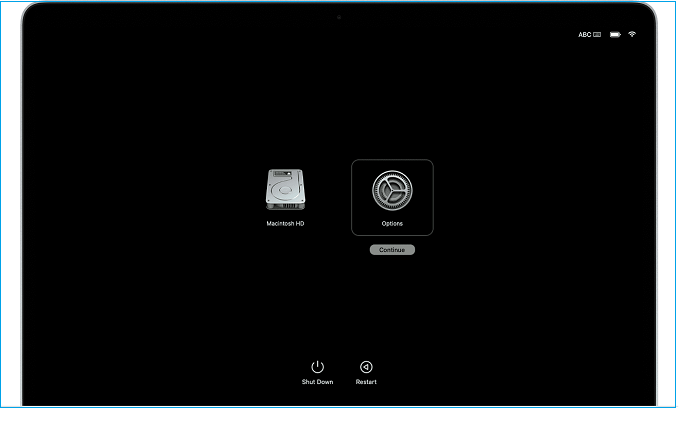
Pour le MacBook Air M1, le processus est relativement simple. Assurez-vous que votre Mac est connecté à internet et à une source d'alimentation. Ensuite, il suffit de suivre quelques étapes guidées dans le mode de récupération macOS. Ne vous inquiétez pas, le système est assez intuitif.
Une fois que vous êtes dans le mode de récupération, vous verrez des options pour effacer votre disque et réinstaller macOS. Lisez attentivement les instructions à l'écran et suivez-les pas à pas. C'est une procédure simple qui ne devrait pas prendre trop de temps, surtout avec la puissance du M1.
Après la réinstallation, vous aurez la possibilité de restaurer vos données depuis votre sauvegarde. C'est le moment idéal pour décider si vous voulez tout ramener ou si vous préférez repartir avec une configuration plus épurée. Profitez de cette nouvelle page pour optimiser votre expérience utilisateur !
Gallery