Comment Mettre Une Seule Page En Paysage Word 2016

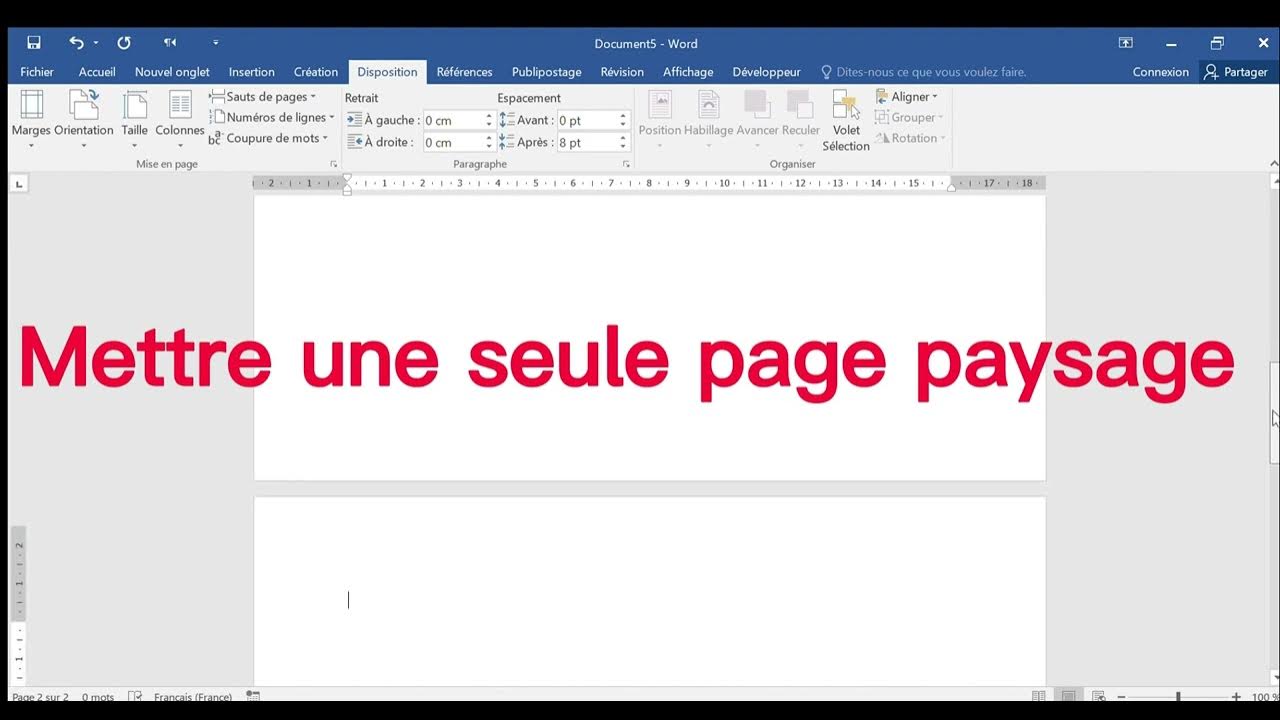
Dans le monde d'aujourd'hui, où l'information visuelle règne en maître, savoir présenter ses documents de manière optimale est devenu une compétence clé. Que ce soit pour un projet scolaire, une présentation professionnelle ou simplement pour organiser vos photos de vacances, l'orientation paysage est souvent la solution idéale. Et si vous voulez qu'une seule page de votre document Word 2016 adopte cette orientation, c'est tout à fait possible et, croyez-moi, plus facile que de trouver une bonne série à regarder !
L'objectif est simple : offrir une vue plus large pour des contenus spécifiques. Imaginez devoir présenter un tableau complexe ou une image panoramique. En mode portrait, tout serait comprimé, illisible. En paysage, ces éléments respirent, gagnent en clarté et deviennent beaucoup plus agréables à l'œil. C'est la magie de l'adaptation à votre contenu.
Pour les étudiants, cela peut signifier la création d'une page de titre particulièrement stylée pour un mémoire, avec une grande image de fond. Pour les professionnels, ce pourrait être une feuille de calcul détaillée qui, en paysage, devient beaucoup plus fonctionnelle. Ou encore, pour les amateurs de généalogie, une arbre généalogique imposant qui mérite toute la largeur de la page pour dérouler ses branches.
Pensez à une invitation pour un mariage où la photo des mariés prend toute la largeur, ou à un rapport d'activité avec un graphique particulièrement large qui nécessite une vue d'ensemble. Dans ces cas, rendre une seule page en paysage transforme complètement la perception et l'impact de votre document.
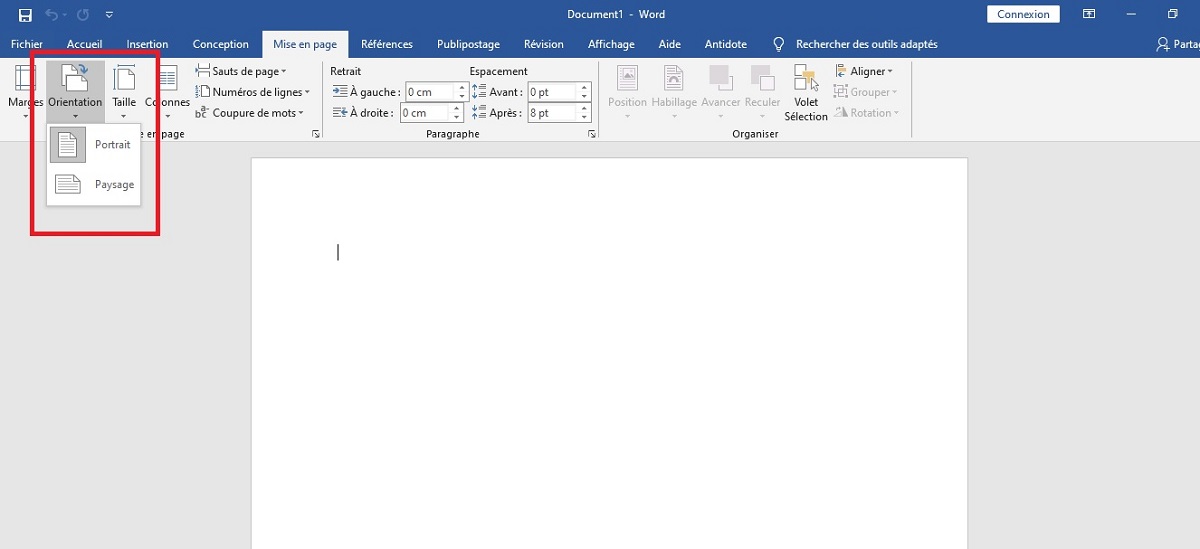
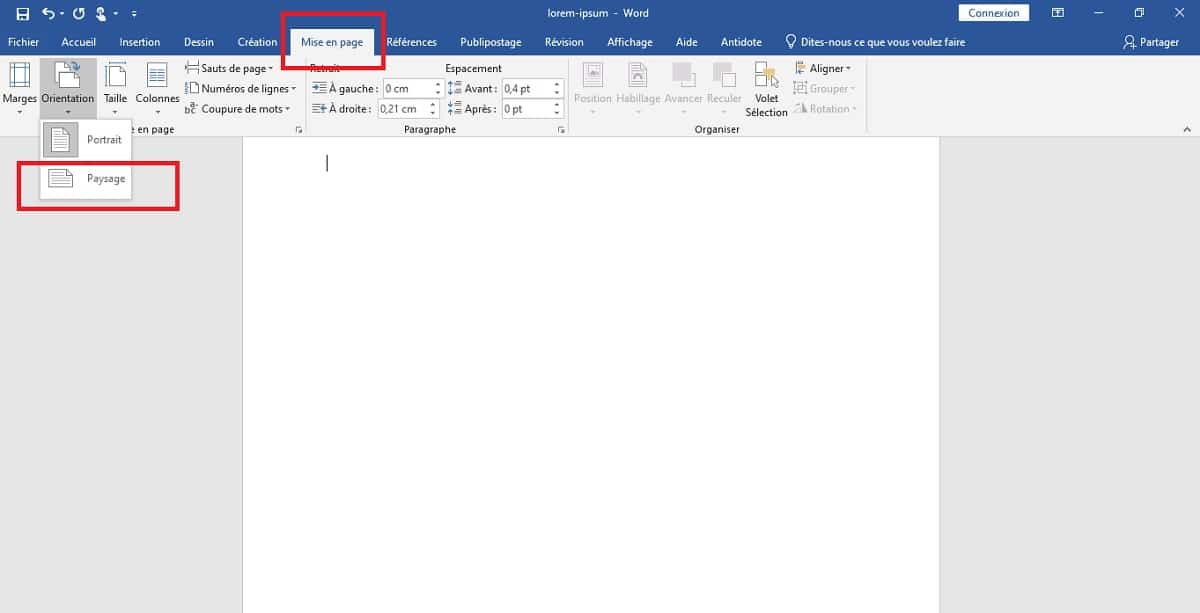
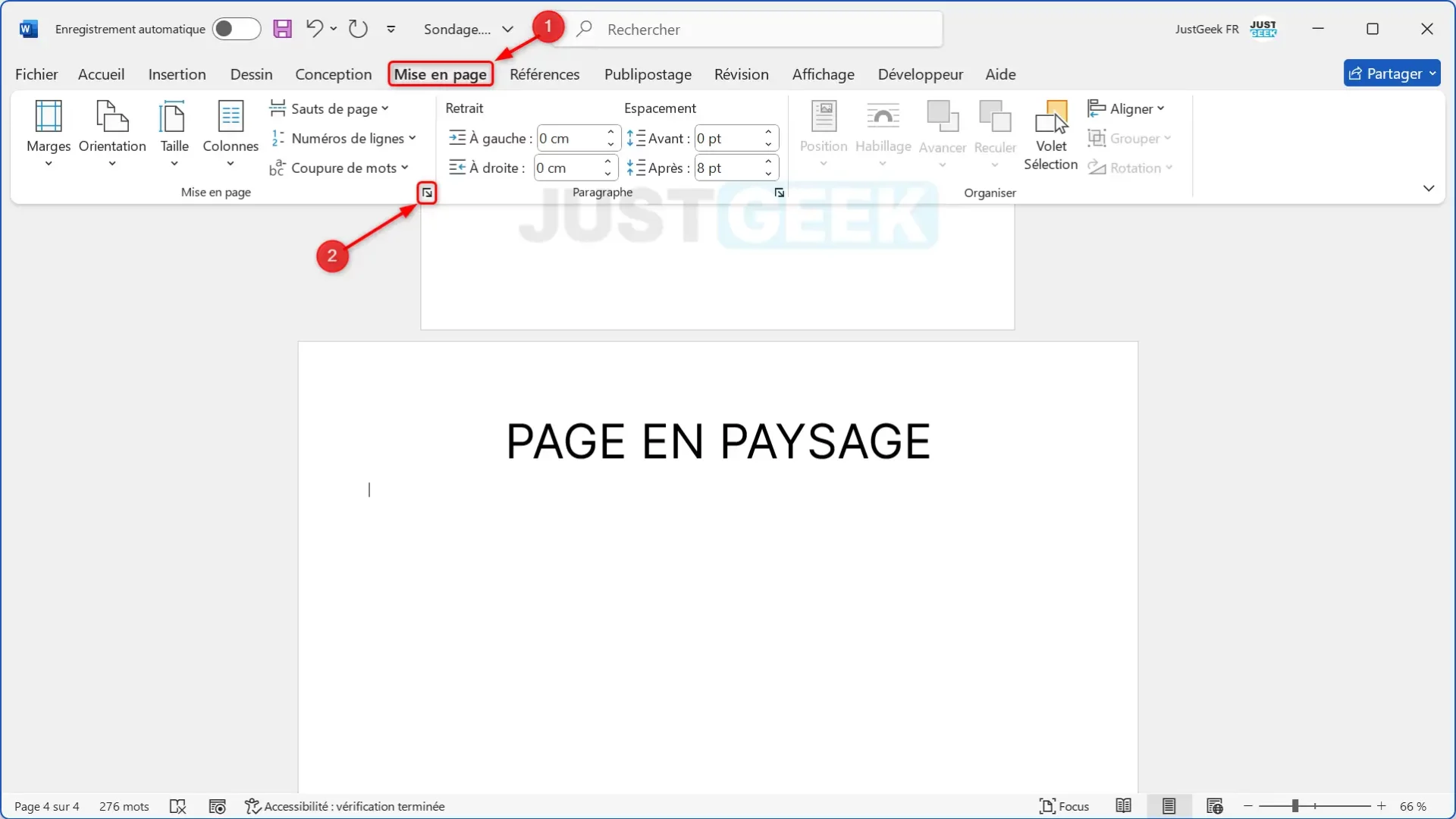
La bonne nouvelle, c'est que mettre une seule page en paysage dans Word 2016 est un jeu d'enfant. La méthode la plus directe consiste à sélectionner le texte ou l'élément que vous souhaitez voir en paysage, puis à aller dans l'onglet Mise en page. Là, cherchez l'option Orientation et choisissez Paysage. Mais attention, assurez-vous de bien sélectionner l'option "Appliquer à : sélection" et non "Document entier".
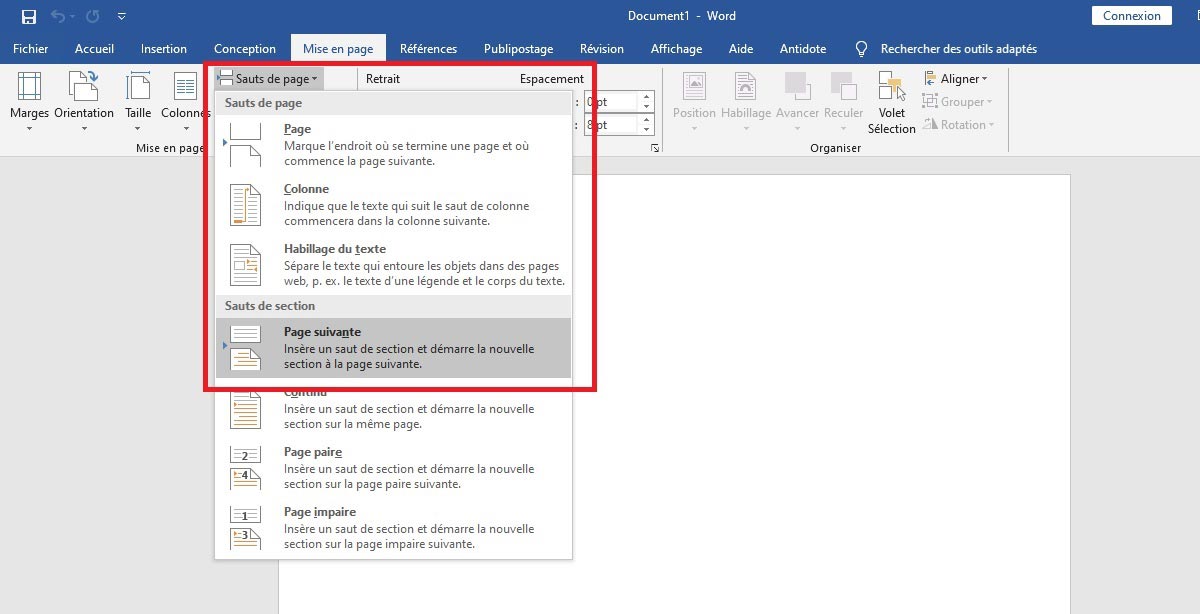
Une autre astuce, un peu plus technique mais tout aussi efficace, est d'utiliser les Sauts de section. Insérez un saut de section continu avant et après la page que vous souhaitez modifier. Ensuite, allez dans Mise en page > Orientation > Paysage. Cette fois, vous pouvez choisir "Appliquer à : section" pour un contrôle précis, garantissant que seul votre page sélectionnée (ou votre section) bascule, laissant le reste de votre document dans son orientation d'origine. C'est la solution la plus propre pour des documents longs.
Gallery