Comment Mettre Une Seule Page En Paysage Sur Word
Ah, la mise en page ! Parfois, ça peut sembler un peu intimidant, n'est-ce pas ? Mais imaginez un instant : vous rédigez une invitation pour une fête, un petit carnet de recettes familiales, ou même un bricolage créatif. Et là, boum ! Une image, un tableau, ou simplement un texte qui s'étire, et vous vous dites : "Si seulement cette page pouvait être en paysage... mais juste celle-là !" Bonne nouvelle : c'est tout à fait possible et, croyez-moi, c'est plus simple que vous ne le pensez. C'est une petite astuce qui peut faire toute la différence et rendre vos documents bien plus agréables à lire ou à regarder.
Pour les débutants qui découvrent Word, c'est une excellente façon de commencer à maîtriser les bases de la mise en page. Pour les familles, cela peut être génial pour créer des invitations d'anniversaire ou des plannings d'activités qui accueillent joliment des photos horizontales. Et pour les passionnés de loisirs créatifs, transformer une seule page en paysage est parfait pour intégrer des schémas de tricot, des diagrammes de points de croix, ou des plans de maquettes. L'idée est simple : avoir la bonne orientation pour le bon contenu.
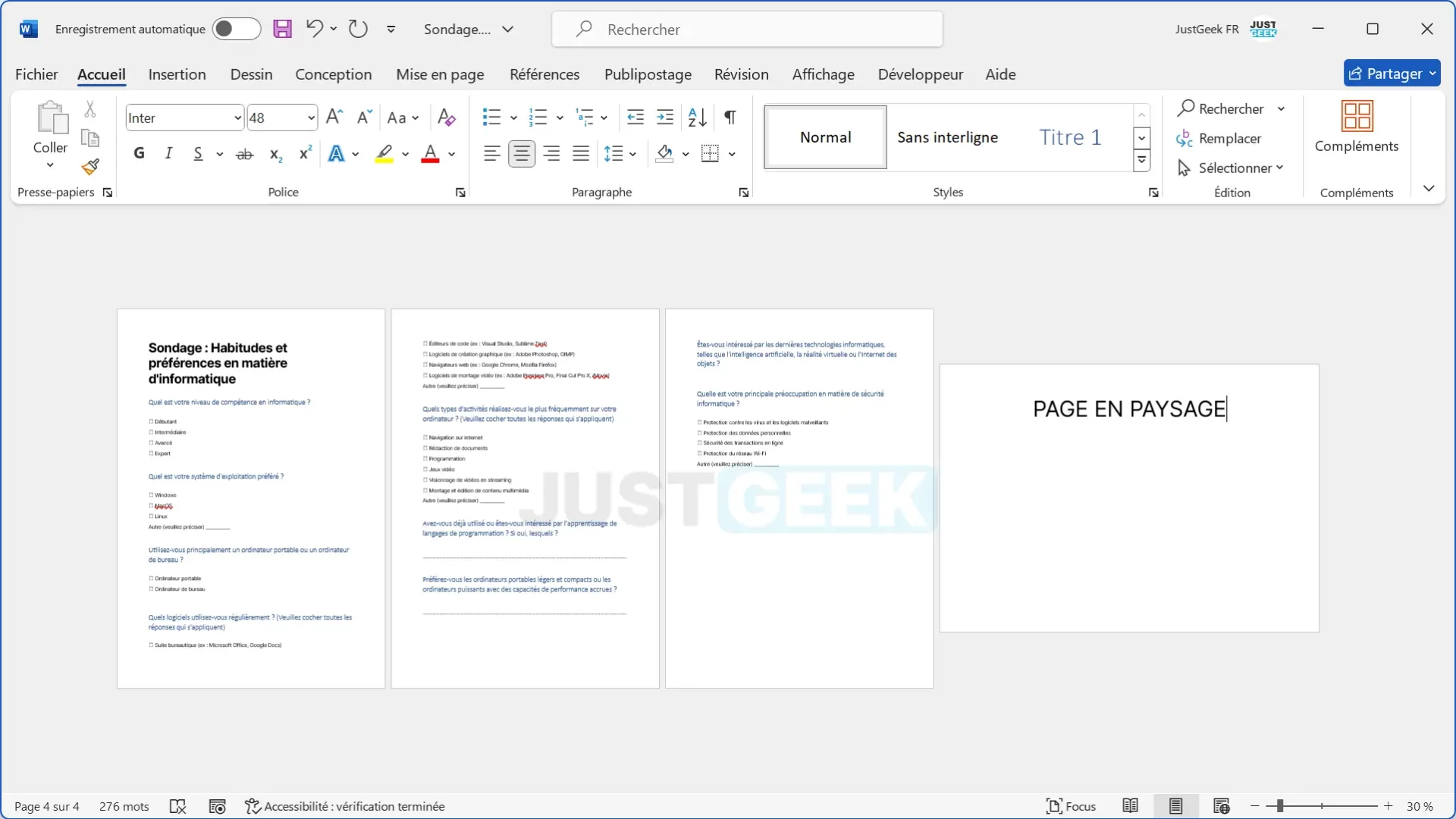
Imaginez une page de garde de votre projet personnel qui est plus large pour afficher un magnifique panorama, tandis que le reste de votre document reste en portrait classique. Ou encore, un tableau de dépenses familiales qui s'étale mieux en paysage pour une meilleure lisibilité. Les variations sont infinies !
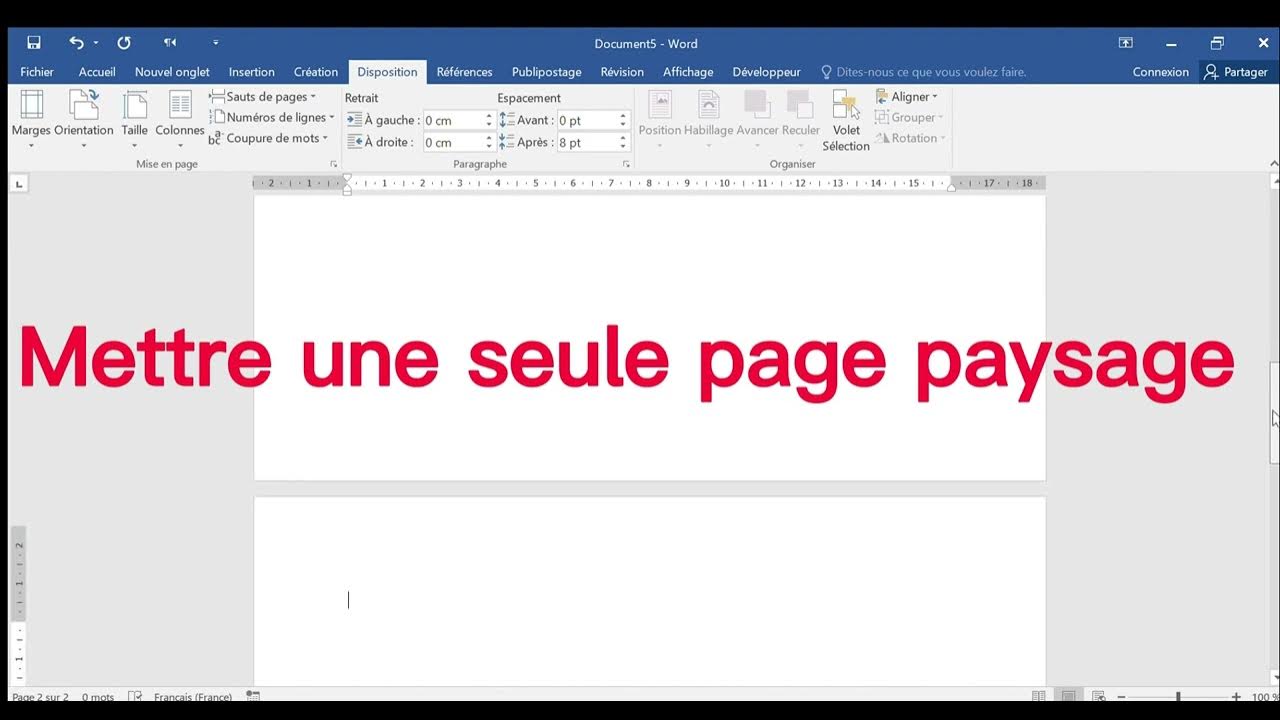
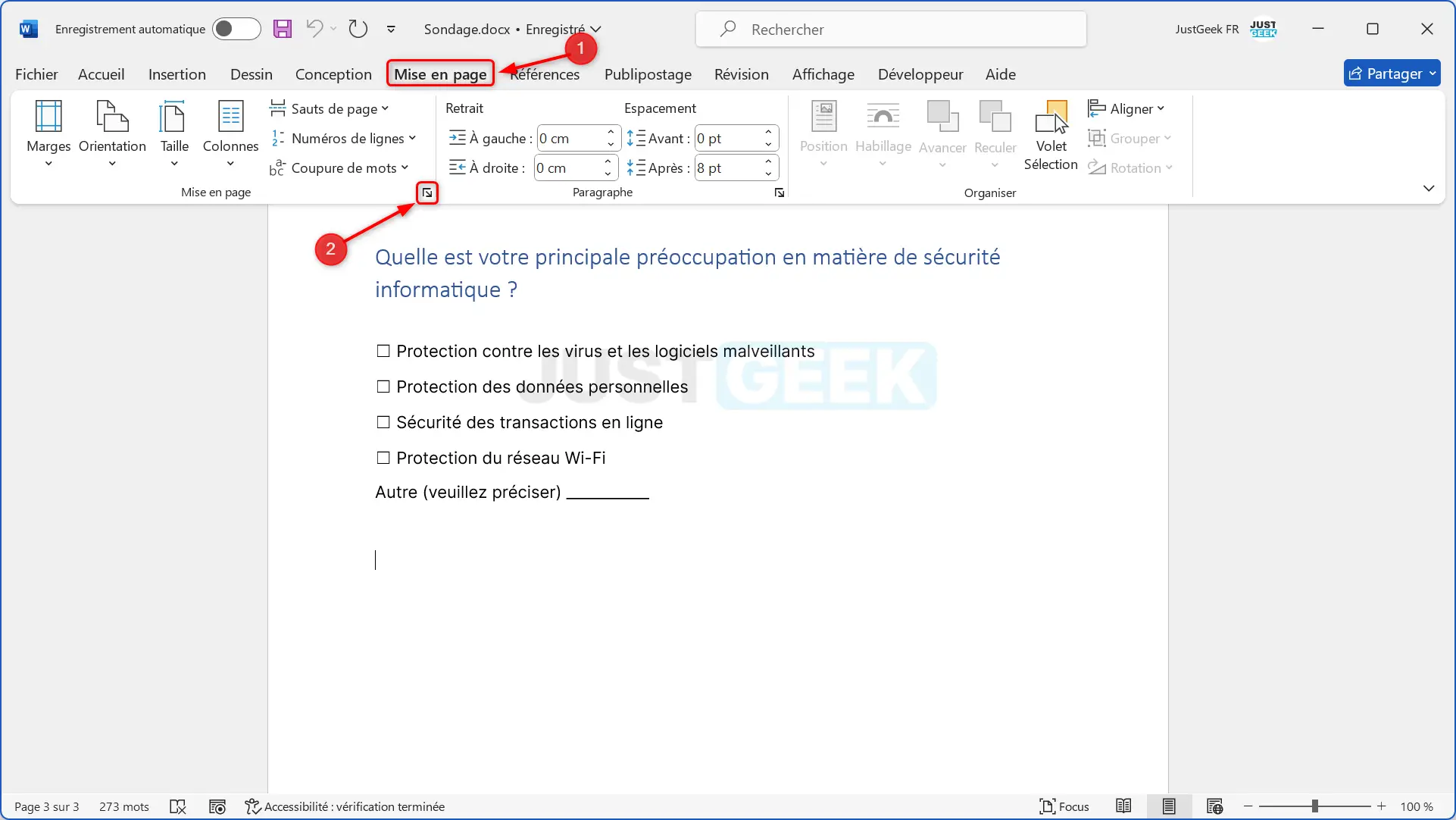
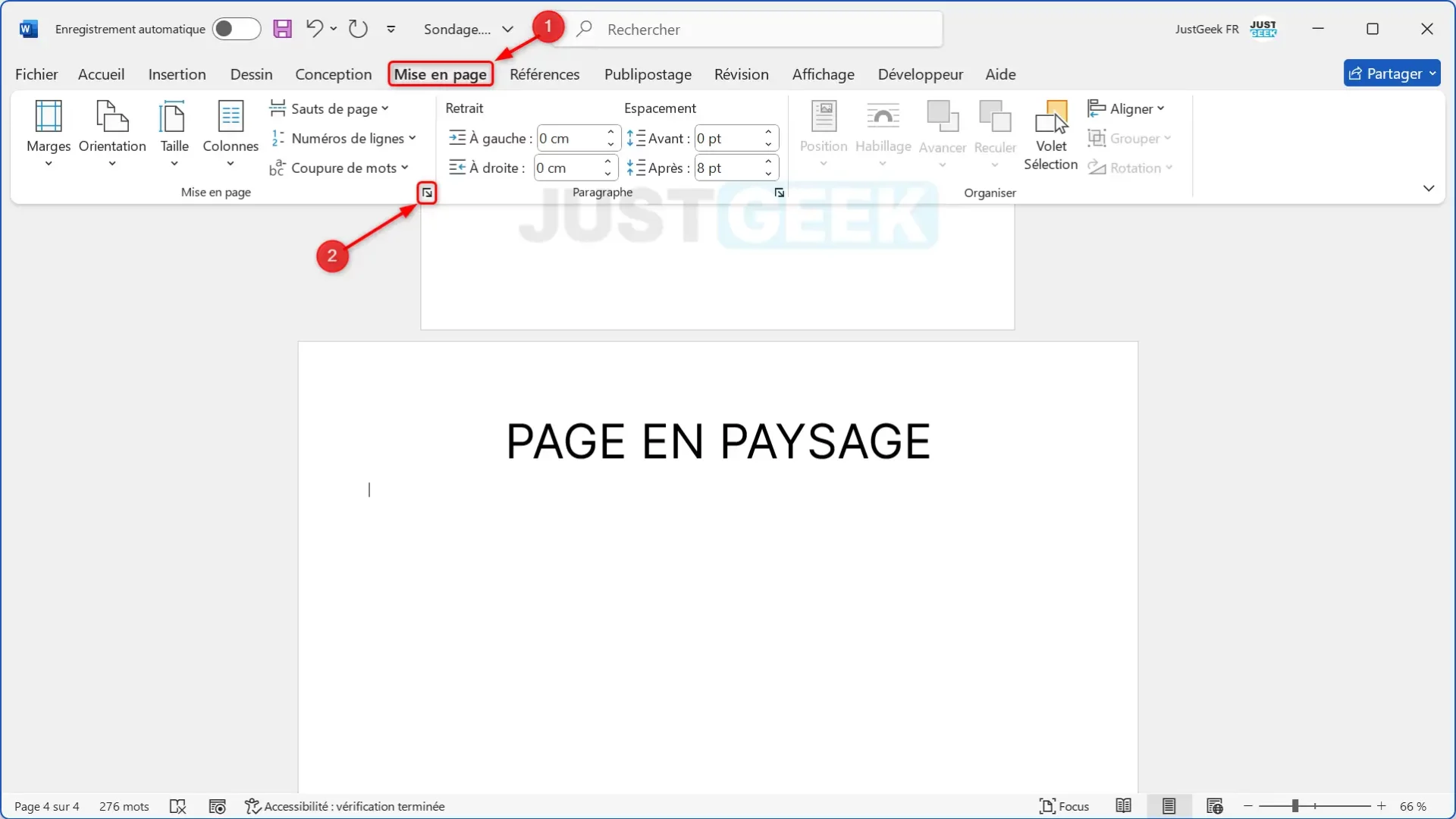
Pour vous lancer, c'est très facile. Ouvrez votre document Word. Identifiez la page que vous souhaitez mettre en paysage. Cliquez sur l'onglet Mise en page. Cherchez l'option Orientation. Et là, au lieu de choisir "Portrait", sélectionnez Paysage. Le truc astucieux, c'est de ne pas appliquer cela à tout le document, mais uniquement à la section concernée. Si ce n'est pas immédiat, pensez à la notion de "Sections" dans Word, qui permet de diviser votre document en parties indépendantes pour la mise en page.
Voilà, vous avez débloqué un petit super-pouvoir de Word ! C'est une petite touche qui apporte beaucoup de confort visuel et de professionnalisme à vos créations. Amusez-vous bien avec vos mises en page personnalisées !
Gallery