Comment Mettre Une Croix Dans Un Carre Sous Word

Ah, la joie simple de créer une belle petite croix dans une case sous Word ! Qui n'a jamais ressenti cette satisfaction subtile, cette impression d'avoir parfaitement maîtrisé un petit coin de notre document numérique ? Que ce soit pour cocher une tâche accomplie, indiquer une option choisie, ou simplement pour ajouter une touche d'organisation visuelle, cette petite manip’ a une place spéciale dans le cœur de beaucoup d'entre nous.
L'utilité est immédiate et pratique. Imaginez une liste de choses à faire : la croix dans la case transforme instantanément un simple texte en un tableau de bord personnel, visuellement clair et satisfaisant. Fini le brouillon mental, place à la confirmation tangible. C'est parfait pour les checklists, les formulaires simples à imprimer, ou même pour créer des grilles personnalisées.
Les exemples sont légion ! Vous préparez un questionnaire et voulez que les répondants cochent leurs choix ? Une croix dans un carré. Vous organisez une petite sortie et listez les participants avec leur présence confirmée ? Une croix. C'est une manière intuitive et universelle de signifier "oui", "fait" ou "choisi".
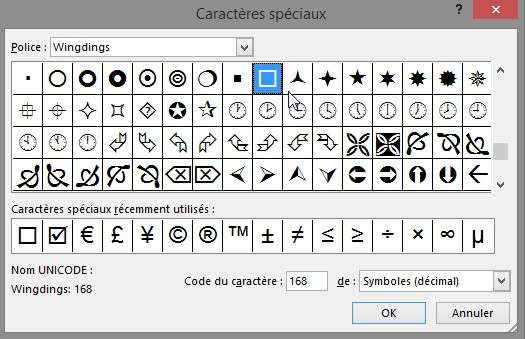
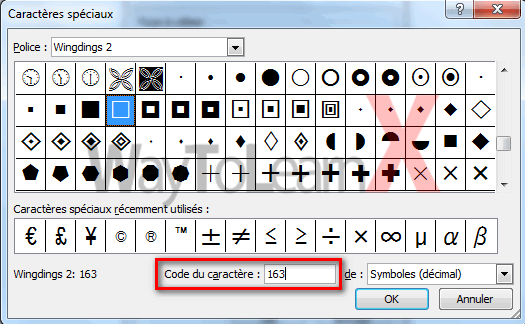
Alors, comment rendre cette petite action encore plus agréable ? Tout d'abord, familiarisez-vous avec la fonction. Sous Word, il suffit souvent d'aller dans l'onglet "Développeur" (si vous ne le voyez pas, activez-le dans les options de Word), puis d'insérer un "Case à cocher". Expérimentez avec la taille et la couleur si vous voulez personnaliser. Et le plus important : prenez plaisir à voir votre document prendre vie avec ces petites marques de validation. C'est une victoire facile, et dans le monde parfois complexe de la bureautique, ces petites victoires sont précieuses ! C'est un moyen simple et efficace de donner une structure visuelle claire à vos idées.
Gallery
![L'UX Design, Pratique [Quiz 1] - cartes à mémoriser avec MemoFlash](http://memo-flash.com/upload/5846/wireframeimage.JPG)