Comment Inserer Une Croix Dans Un Carre Word

Ah, la croix dans un carré sous Word ! Ce n’est pas une quête épique digne des plus grands aventuriers, mais avouons-le, parfois, ça peut ressembler à une petite énigme digne de Sherlock Holmes après sa troisième tasse de café. Vous savez, ce moment où vous avez besoin de cocher une petite case, de signaler une option, et là… le vide sidéral. Où se cache cette petite bête ? Pas de panique, cher lecteur, votre humble guide est là pour vous sauver la mise, avec une bonne dose de décontraction et une pincée d'humour.
On va éviter les termes trop techniques qui font gonfler les joues et préférer les explications aussi claires qu’une journée d’été sans nuages. Parce qu’entre nous, qui a envie de se prendre la tête avec un logiciel quand il s’agit juste d’une… croix dans un carré ?!
Le chemin le plus direct : L'Insertion Magique
Oubliez les formules alchimiques et les incantations mystiques. La méthode la plus simple, c’est souvent la bonne. Vous allez voir, c’est presque trop beau pour être vrai.
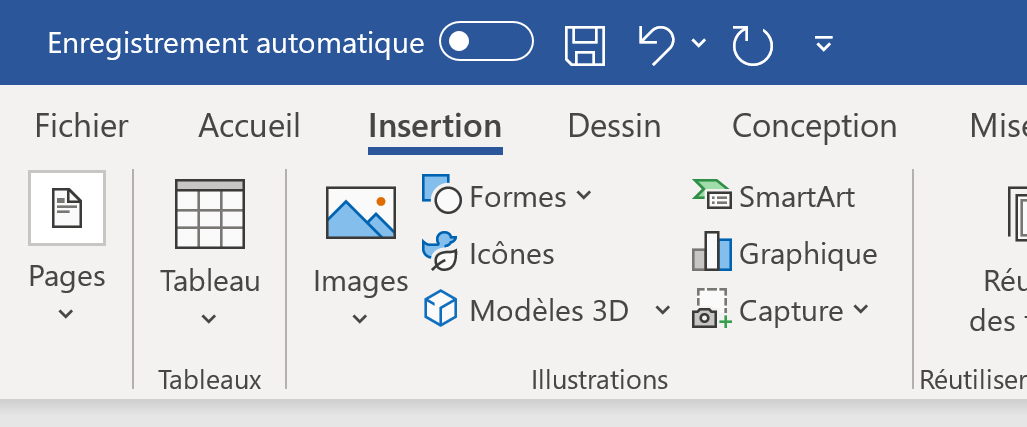
Première étape : ouvrez ce bon vieux Microsoft Word. Ensuite, dirigez votre souris (ce précieux outil de navigation) vers l’onglet Insertion. Oui, c’est bien ça, le mot est assez évocateur, non ? On y insère des choses, comme des images, des tableaux… et, suspense… des symboles !
Cliquez sur Symboles. Une petite fenêtre s’ouvre, et là, c’est un peu comme une confiserie pour les yeux. Vous verrez une multitude de caractères que vous n’utiliserez probablement jamais de votre vie (le signe du yin et du yang, un dragon stylisé… pourquoi pas ?). Mais ne vous laissez pas distraire par le folklore ! Cherchez la petite flèche “Autres symboles…”.
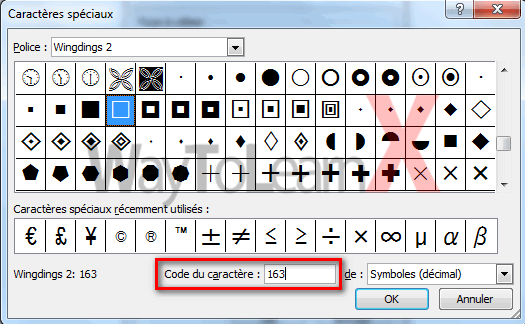
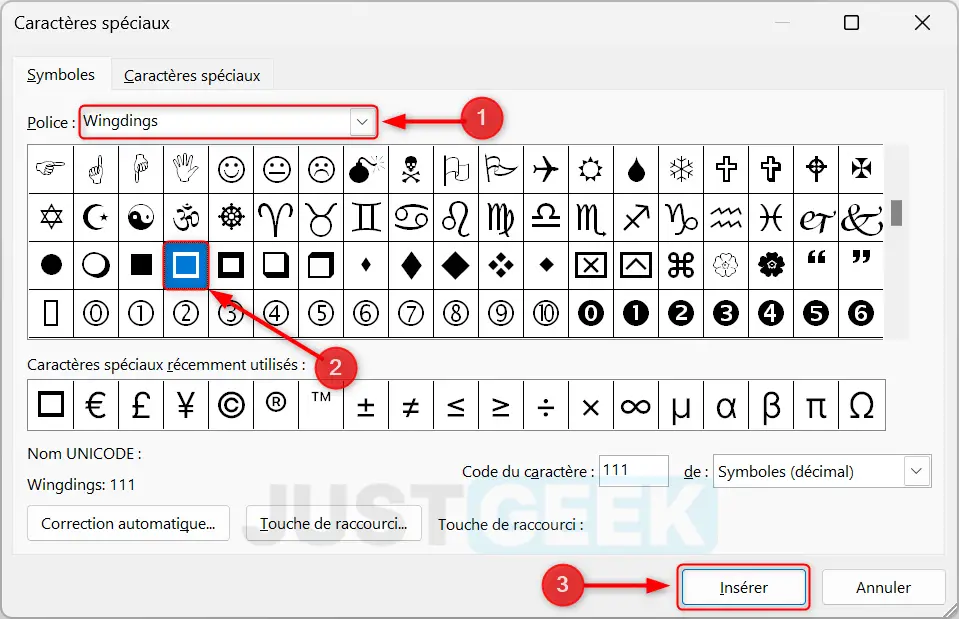
Et voilà ! Le Saint-Graal s’offre à vous. Dans cette nouvelle fenêtre, il y a fort à parier que votre petite croix bien-aimée (ou son cousin, le caractère “x”) vous fait déjà de l’œil. Mais attention, on peut faire plus “officiel” !
La Case à Cocher : Le Chic Français
Pour un effet vraiment “professionnel”, ou juste pour le plaisir de dire “j’ai fait ça avec les contrôles de formulaire”, il y a la petite astuce de la case à cocher. C’est là que ça devient intéressant, car on sort du simple symbole pour rentrer dans l’interactif. Enfin, presque.
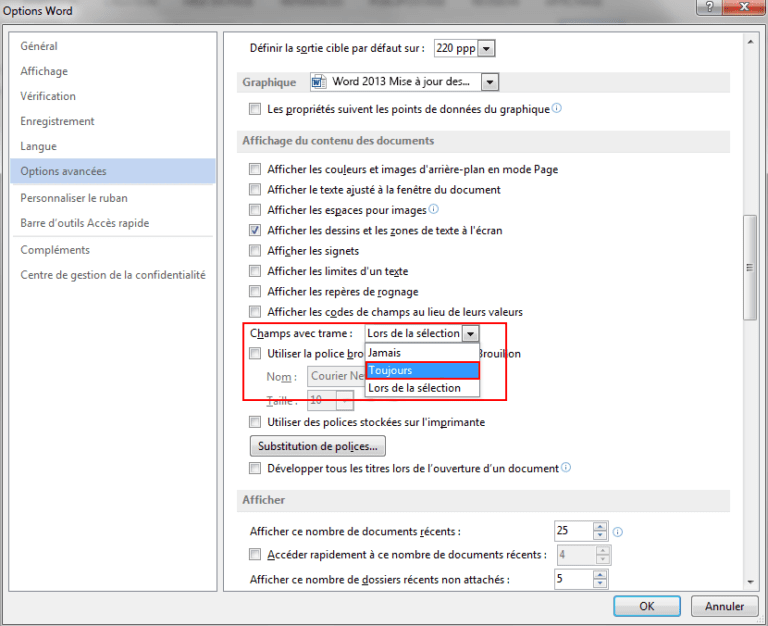
Ici, il faut sortir un peu l’artillerie lourde, mais une artillerie légère, promis ! Il faut activer l’onglet Développeur. “Attends, mon onglet n’a pas cet onglet !”, vous dites-vous, le front plissé. Pas d’affolement ! Allez dans Fichier, puis Options. Dans la fenêtre des options Word, cherchez Personnaliser le ruban. Sur la droite, dans la liste des onglets principaux, cochez la case Développeur. Et hop ! Il apparaît comme par magie (ou plutôt, par une manipulation informatique élémentaire).

Une fois cet onglet activé, regardez du côté des Contrôles. Vous y trouverez une petite boîte avec une coche dedans. Ça s’appelle “Case à cocher”. Un clic, et voilà votre charmante petite case qui apparaît sur votre document. Vous pouvez même cliquer dedans pour la cocher ou la décocher. C’est le futur, mes amis !
Et si vous n’avez pas envie de bidouiller avec l’onglet Développeur pour une seule petite croix, pas de souci. Vous pouvez toujours insérer un simple symbole de coche (souvent dans les polices comme Wingdings ou Symbol) et le placer joliment dans un carré que vous aurez préalablement dessiné avec les formes. C’est un peu moins “tech”, mais tout aussi efficace pour faire joli.
Alors voilà, la prochaine fois que vous croiserez ce défi, vous saurez que ce n'est pas une mission impossible, mais juste une petite aventure dans le monde merveilleux de Word. Et souvenez-vous : la vraie difficulté, c’est de décider si vous mettez un ‘x’ basique ou un beau symbole de coche. Le choix cornélien de notre époque !
Gallery