Comment Inserer Un Tableau Dans Wordpad
Ah, WordPad. Ce petit programme gentil, qui ne demande pas grand-chose et fait souvent le travail. Pas aussi sophistiqué qu'un grand chef cuisinier, mais plutôt comme ce pote sympa qui te dépanne toujours avec une bonne vieille recette maison. On n'est pas là pour faire des miracles, mais pour que ça soit lisible et que ça tienne la route, n'est-ce pas ?
Et puis, il y a ce moment. Ce moment où tu te dis : "Mmm, ça serait quand même plus clair avec un petit tableau." Genre, quand tu listes tes courses, tes tâches ménagères (qui, avouons-le, finissent souvent dans la colonne "à faire... plus tard"), ou même les dates importantes de la famille. Un peu comme vouloir organiser tes chaussettes par couleur pour éviter le drame du matin.
Mais comment on fait, ce fameux tableau, dans WordPad ?
Là, on rentre dans le vif du sujet. Et la première chose à comprendre, c'est que WordPad, c'est un peu comme une vieille voiture. Elle a ses charmes, elle démarre toujours, mais elle n'a pas toutes les options dernier cri. Pas de bouton magique "Insérer un tableau" tout beau tout brillant comme dans les gros logiciels de traitement de texte. Non, non. Ici, on va jouer un peu les bricoleurs, les inventeurs de la débrouille.
La technique, c'est de tricher un peu avec des espaces et des tabulations. Oui, vous avez bien lu. Ces vieilles copines qu'on utilise pour aligner du texte, on va les réquisitionner pour construire notre petit chef-d'œuvre visuel.
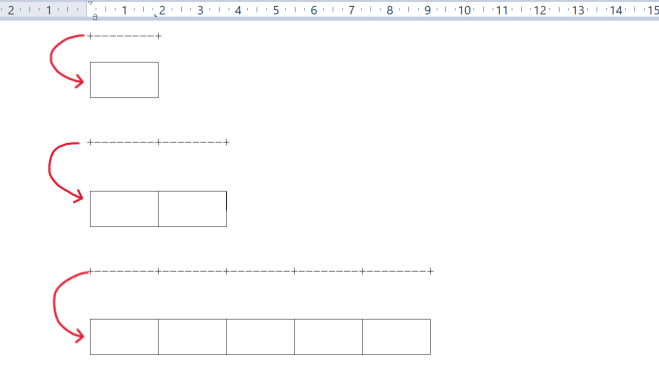
Imaginez : vous voulez un tableau simple. Genre, deux colonnes : "Date" et "Événement". Vous commencez par taper "Date". Puis, au lieu d'appuyer sur "Entrée" pour aller à la ligne suivante, vous allez appuyer sur la touche Tabulation. C'est celle qui a deux flèches, une qui va à gauche et l'autre à droite, souvent en haut de votre clavier. Elle vous propulse un peu plus loin sur la ligne.
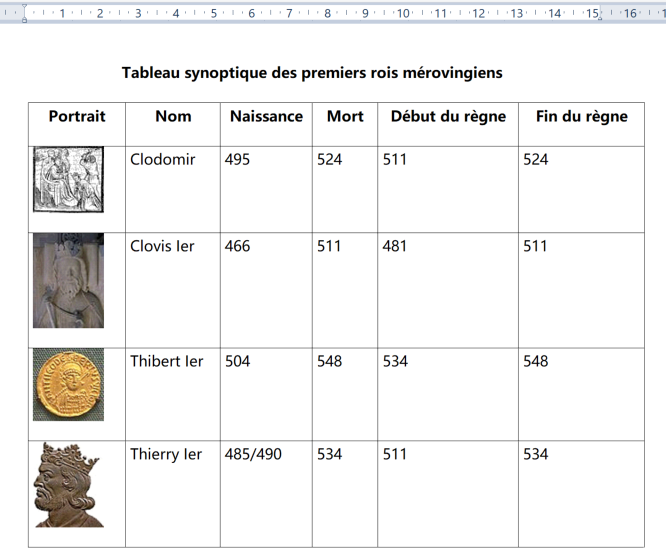
Ensuite, vous tapez "Événement". Et voilà ! La première ligne de votre tableau est esquissée. C'est un peu comme dessiner avec des allumettes : ça prend forme, mais il faut être précis.
On continue dans l'aventure !
Pour la ligne suivante, même principe. Vous tapez la date. Tabulation. Vous tapez l'événement. Et ainsi de suite. Plus vous appuyez sur Tabulation, plus l'espace entre vos "colonnes" sera grand. C'est là que le côté "bricolage" prend tout son sens. Vous pouvez ajuster la largeur en jouant avec le nombre de tabulations, ou même en ajoutant des espaces manuels si vraiment vous voulez que ça soit parfait (et qui n'a jamais rêvé de perfection dans son fichier WordPad ?).

Parfois, ça peut donner un résultat un peu... disons, aléatoire au début. Votre "tableau" peut ressembler à une liste mal organisée où les mots se mélangent un peu. C'est normal ! C'est un peu comme apprendre à faire du vélo : on tombe un peu, on se relève, et on recommence. Le truc, c'est de persévérer.
Une autre astuce, c'est d'utiliser des barres verticales "|" pour vraiment délimiter les colonnes. Vous tapez "Date". Puis "|". Puis "Événement". Et hop ! Ça donne un look un peu plus structuré, comme une petite clôture pour vos données.
Alors oui, ce ne sera jamais le tableau ultra-professionnel avec des bordures parfaites et des cellules que vous pouvez fusionner d'un simple clic. Mais pour organiser vos pensées, vos listes ou vos petites notes, ça fait largement l'affaire. C'est la beauté de WordPad : simple, efficace, et sans prise de tête. Et ça, c'est déjà pas mal, non ? Vous avez réussi votre tableau ! Bravo !
Gallery