Comment Faire Une Video De Son Ecran Samsung

Alors, voilà, mes amis, vous avez ce magnifique Samsung entre les mains, et vous vous dites : " Mais comment diable je peux filmer ce que je fais dessus ? " Vous voulez montrer à votre mamie comment utiliser WhatsApp, ou peut-être enregistrer ce niveau impossible dans votre jeu préféré pour épater la galerie ? Ne bougez pas, je vais vous raconter tout ça comme si on était au troquet, un petit café à la main, à refaire le monde.
Imaginez un peu : votre téléphone, c'est comme un petit cinéma privé. Et vous, vous êtes le réalisateur, le scénariste, et même la star ! Mais pour faire votre film, vous avez besoin d'une caméra. Et devinez quoi ? Votre Samsung en a déjà une, intégrée, prête à l'emploi. C'est pas de la magie, c'est juste… la technologie, pardi !
Votre Samsung : Le Studio de Cinéma Caché !
Oubliez les caméras professionnelles qui coûtent un bras et vous donnent des migraines. Votre Samsung, c'est votre studio de cinéma personnel. Et le meilleur dans tout ça ? Il est déjà en mode " Prêt à filmer votre écran ". Pas besoin de télécharger des tonnes d'applications compliquées qui vous promettent la lune et livrent des cacahuètes.
La première chose à faire, c'est de dégoter ce petit bouton magique. Vous savez, celui qui est caché dans le panneau de configuration rapide ? Vous glissez votre doigt depuis le haut de l'écran, et HOP ! Vous cherchez une icône qui ressemble à une caméra ou à un écran en train d'enregistrer. Parfois, il est bien caché, comme un trésor de pirate, mais il est là, je vous assure. Si vous ne le voyez pas, peut-être qu'il faut faire un peu de ménage dans vos raccourcis. Un peu comme quand on range son tiroir à chaussettes… parfois on y trouve des choses insoupçonnées !

Une fois que vous l'avez trouvé, c'est un jeu d'enfant. On appuie dessus, et là, miracle ! Vous aurez probablement le choix entre enregistrer le son de votre téléphone (parfait pour les tutos où vous expliquez avec votre voix suave) ou le son du microphone (pour quand vous hurlez de joie parce que vous avez enfin battu ce boss). Choisissez bien, hein ! Ne venez pas me dire après que votre vidéo est muette alors que vous racontiez une anecdote croustillante.
Le Chronomètre et C'est Parti !
Il y a souvent un petit compte à rebours avant que l'enregistrement ne démarre. C'est votre moment pour prendre une grande inspiration, vous mettre dans la peau de votre personnage, et penser à votre script. Ou alors, juste vous assurer que vous n'avez pas une tache de ketchup sur le menton. On ne sait jamais !
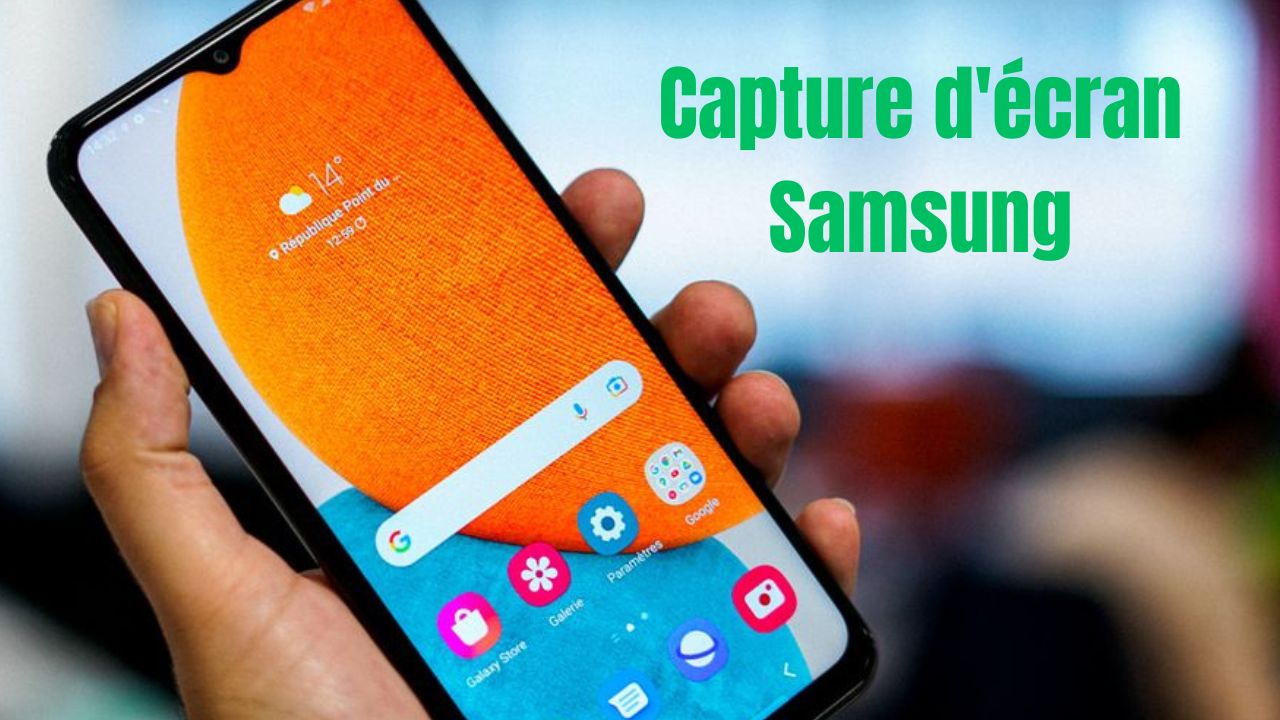
Et voilà ! Votre écran est maintenant capturé en vidéo. Vous pouvez naviguer, cliquer, faire tout ce que vous voulez. C'est comme si votre téléphone vous regardait et disait : " Vas-y, montre-moi ce que tu sais faire ! " C'est assez drôle de se voir agir sur son propre écran, non ? On découvre parfois des gestes qui nous sont inconnus, comme si on était un étranger dans notre propre vie numérique.
Pour arrêter, c'est aussi simple. Vous retournez dans le panneau de configuration rapide et vous appuyez sur le bouton d'arrêt. Et voilà ! Votre chef-d'œuvre est prêt à être partagé avec le monde entier, ou au moins avec votre tante Josiane qui adore vos vidéos. Alors, à vos écrans, et que le spectacle commence ! Et si jamais vous avez un bug, rappelez-vous : même les meilleurs réalisateurs ont parfois besoin de plusieurs prises. L'important, c'est de s'amuser !
Gallery