
Comment Faire Une Capture D Ecran Sur Pc Portable Asus

Ah, les captures d'écran sur votre ordinateur portable ASUS ! Parfois, on a l'impression de devoir déchiffrer des hiéroglyphes pour faire une simple image de ce qui se passe sur notre écran, n'est-ce pas ? Mais détrompez-vous, c'est plus facile que de manger une glace un jour de canicule ! Votre fidèle machine de guerre (ou de travail acharné, ou de binge-watching intensif) a des super-pouvoirs cachés, et savoir les utiliser, c'est comme débloquer un niveau secret dans votre jeu préféré. Préparez-vous, car votre ASUS va devenir votre meilleur ami pour immortaliser vos moments numériques les plus précieux (ou les plus loufoques) !
Imaginez la scène : vous venez de trouver une recette de gâteau au chocolat tellement alléchante qu'elle vous donne l'eau à la bouche rien qu'en la regardant. Ou alors, votre chat a fait une pose tellement hilarante sur une vidéo qu'il faut ABSOLUMENT que votre meilleur ami la voie. Sans oublier cette phrase géniale trouvée sur un forum, ou ce bug informatique qui ressemble à une œuvre d'art abstraite. Tous ces instants méritent d'être capturés, immortaliser, pour l'éternité (ou au moins jusqu'à ce que vous remplissiez votre disque dur) ! Et devinez quoi ? Votre ASUS est votre complice dans cette noble mission.
Le Super-Pouvoir Numéro 1 : Le Bouton Magique !
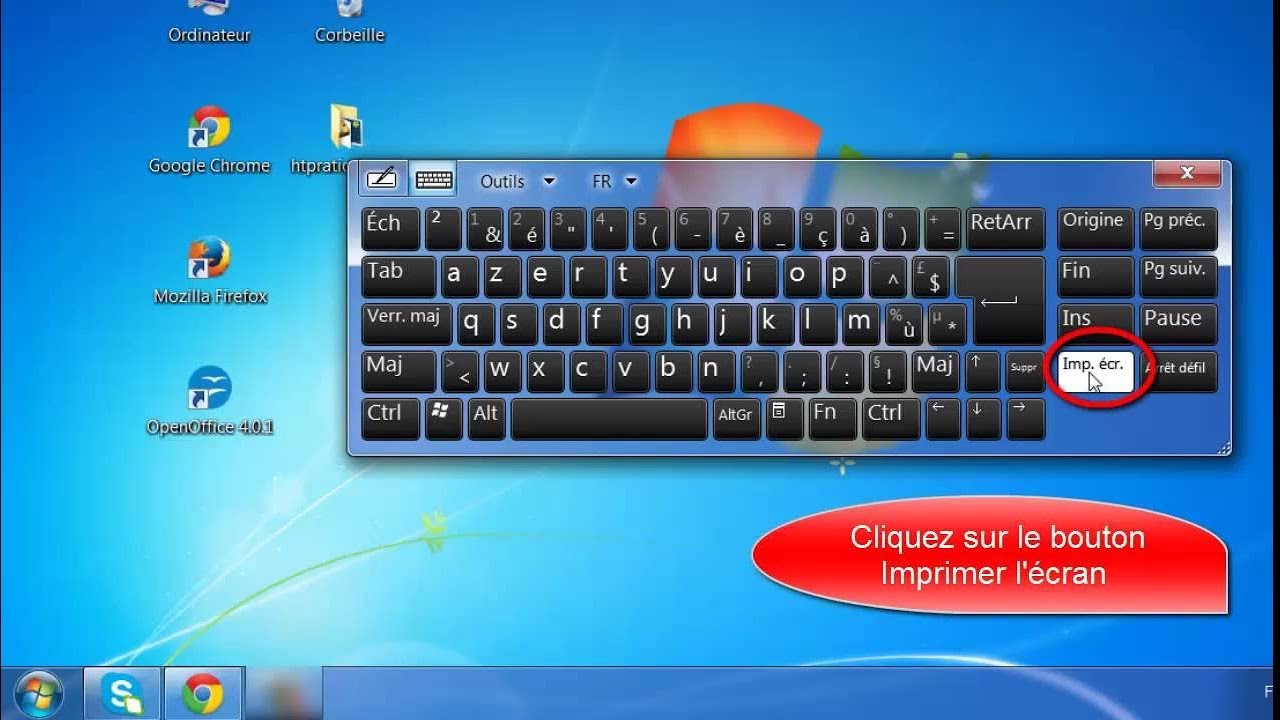
Vous avez probablement déjà vu ce petit bouton, un peu discret mais plein de promesses : PrtScn (ou parfois Print Screen, ou même PrtSc). Ce n'est pas juste une touche décorative, oh non ! C'est votre baguette magique pour capturer l'intégralité de votre écran. Comment ça marche ? C'est d'une simplicité déconcertante. Vous appuyez sur cette touche, et POUF ! L'image de tout ce qui est affiché sur votre écran est enregistrée dans le presse-papiers de votre ordinateur. Alors, qu'est-ce qu'on fait de cette précieuse capture ? On peut la coller (avec Ctrl + V, une autre combinaison de super-héros) dans un document, un email, ou même dans un logiciel de retouche photo comme Paint (oui, ce bon vieux Paint, il est toujours là pour nous !). C'est comme prendre une photo et la mettre directement dans votre poche, prête à être partagée.
"Mais attendez, et si je ne veux qu'une partie de l'écran ?" Vous demandez-vous avec une pointe d'astuce dans la voix. Excellente question, jeune apprenti sorcier de la capture d'écran !
Le Super-Pouvoir Numéro 2 : La Fenêtre Spécifique !
Pour cela, votre ASUS a encore plus d'un tour dans son sac. Vous allez utiliser la touche magique Alt en combinaison avec notre fameuse touche PrtScn. Donc, vous appuyez sur Alt + PrtScn, et là, c'est magique : seule la fenêtre sur laquelle vous êtes actuellement actif sera capturée. Imaginez, vous êtes en train de jouer à un jeu incroyablement difficile, et vous voulez juste montrer votre score final. Ou alors, vous êtes en pleine conversation sur WhatsApp et vous voulez partager une discussion croustillante (avec l'accord de votre interlocuteur, bien sûr !). Alt + PrtScn, et hop, vous avez exactement ce qu'il vous faut, sans le superflu. C'est comme demander un gros plan à votre appareil photo, mais en version numérique !
Le Super-Pouvoir Numéro 3 : La Zone Personnalisée (Le Choix du Roi !)
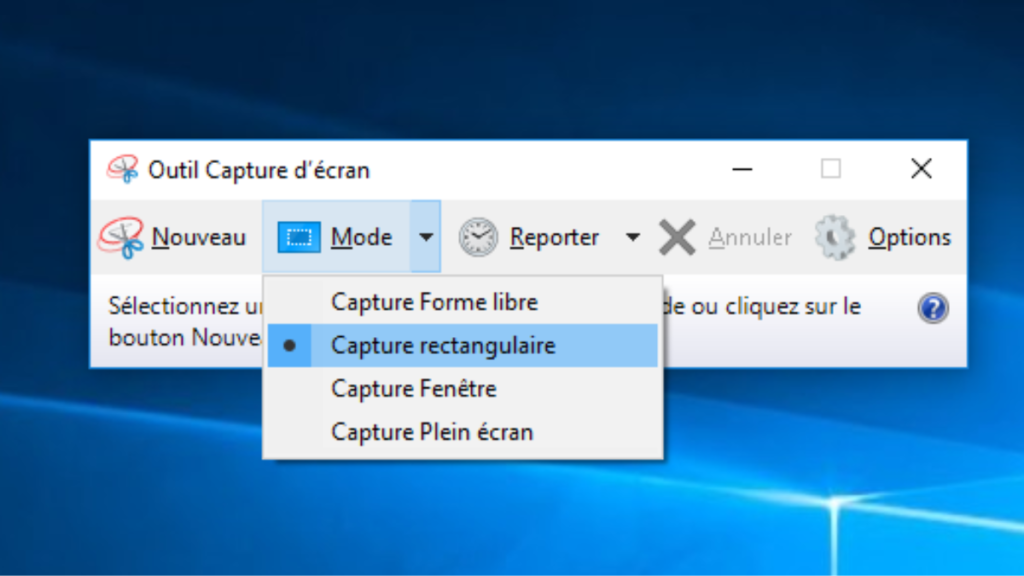
Et pour les puristes, ceux qui aiment avoir le contrôle total, il y a encore mieux. Vous pouvez utiliser l'outil Capture d'écran (ou Outil Capture) intégré à Windows. Pour le trouver, rien de plus simple : tapez "Capture" dans la barre de recherche de Windows, et il apparaîtra tel un génie de la lampe. Une fois ouvert, vous pouvez choisir "Nouveau", puis sélectionner la forme de votre capture : rectangle, forme libre, fenêtre ou plein écran. C'est comme avoir une paire de ciseaux numériques pour découper précisément ce que vous voulez montrer. Parfait pour illustrer une partie d'un document, ou pour mettre en avant un détail précis.
Alors voilà, plus d'excuses ! Votre ordinateur portable ASUS est prêt à capturer tous vos instants. Que ce soit pour le travail, pour partager des moments de joie, ou juste pour prouver à vos amis que vous avez bien vu ce mème incroyable, vous avez maintenant les clés en main. N'hésitez pas à expérimenter, à tester ces combinaisons, et à devenir un véritable artiste de la capture d'écran. Votre ASUS vous remercie pour ces moments d'éternité numérique ! Bravo !
Gallery


![[TUTO] COMMENT FAIRE UNE CAPTURE D’ÉCRAN SUR UN PC OU ORDINATEUR - YouTube](https://i.ytimg.com/vi/Zm9ZhJ4znbw/maxresdefault.jpg)
