Comment Faire Une Capture D Ecran Sur Ordinateur Lenovo

Alors, t'as un nouvel ordi Lenovo, hein ? Trop bien ! Et là, tu te dis, "Comment je fais pour prendre une capture d'écran, moi ? C'est pas sorcier, hein ?" On va voir ça, tranquillement, autour d'un bon café. Parce que franchement, qui n'a jamais eu besoin de montrer un truc super marrant, une erreur qui fait rager, ou juste cette page web qui explique tout parfaitement ? C'est essentiel, quoi !
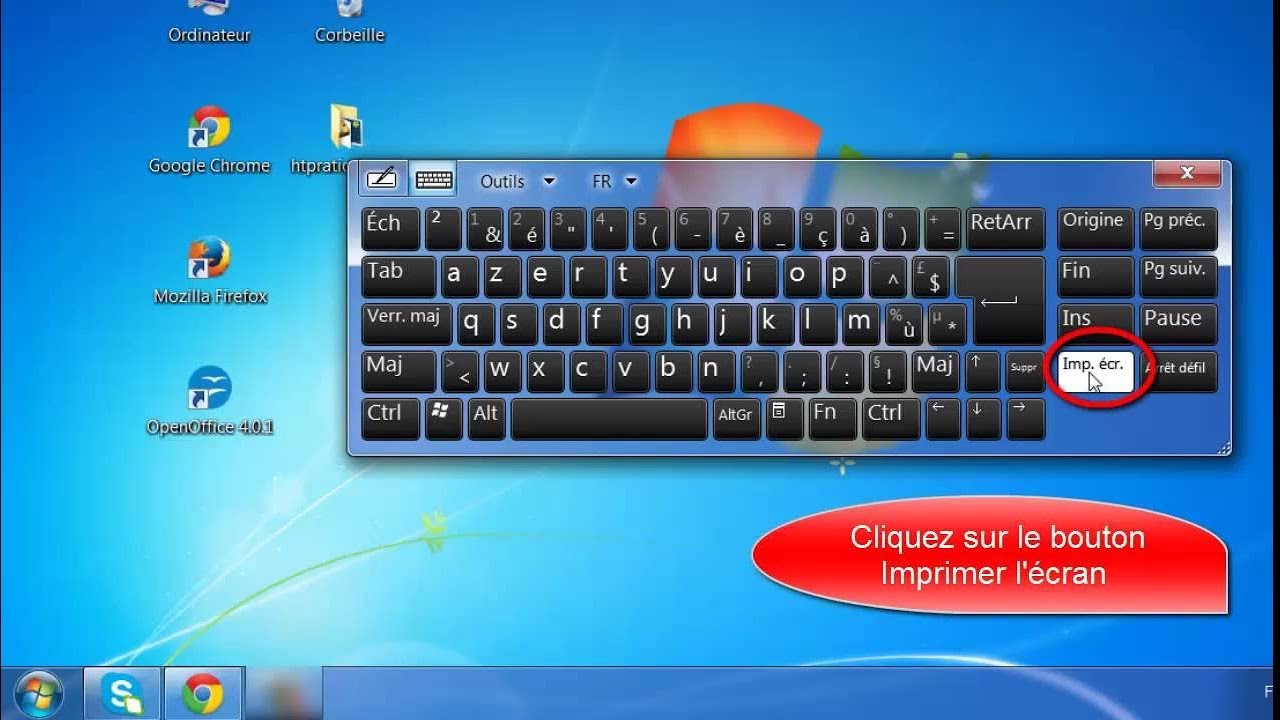
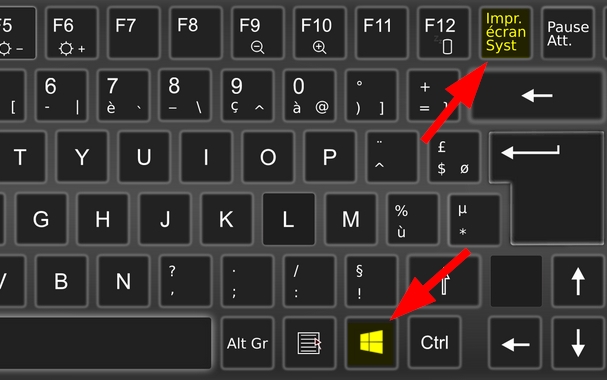
Bon, première astuce, la plus simple, celle qui marche quasiment partout. T'as une touche qui s'appelle Impr. écran, ou parfois PrtScn. Elle est souvent tout en haut, là, à côté des F1, F2 et tout le tralala. Tu appuies dessus, et... et voilà ! Enfin, pas tout à fait. C'est comme si ton ordi avait pris une photo, mais il l'a mise dans sa mémoire, son presse-papiers. Pas facile à voir, hein ?
Donc, pour voir ta super capture, faut aller la coller quelque part. Le plus simple, c'est Paint. Tu sais, le petit logiciel tout basique qui est là depuis la nuit des temps ? Tu l'ouvres, tu fais Ctrl + V (c'est le raccourci pour coller, tu connais, j'imagine !), et paf ! Ta photo apparaît. Magique, non ? Et après, tu peux la sauvegarder, la découper, bref, faire ce que tu veux avec.
Mais attends, j'ai encore mieux pour toi. Parce que juste la touche Impr. écran, ça prend tout l'écran. Et si t'as envie de capturer juste une fenêtre ? Genre, ce mail où ton boss te dit que t'as gagné au loto (ou pas, malheureusement) ?

Alors là, c'est le combo gagnant : tu maintiens la touche Alt enfoncée, et ensuite tu appuies sur Impr. écran. Hop là ! Seulement la fenêtre active, celle sur laquelle t'es en train de cliquer, sera copiée. C'est tellement plus propre, tu trouves pas ? Plus besoin de découper ensuite dans Paint. Gain de temps assuré, et surtout, on évite de montrer la barre des tâches ou tes 50 onglets ouverts.
Et si t'es vraiment du genre super moderne, Windows 10 et 11 ont un truc encore plus cool : la capture d'écran avec l'outil capture. Tu tapes "Outil capture" dans la barre de recherche, et tu l'ouvres. Là, tu as plein d'options ! Tu peux dessiner ton rectangle, capturer une forme libre (si t'es artiste, pourquoi pas ?), ou même capturer une fenêtre. Et le mieux, c'est qu'il y a souvent un petit délai possible. Pratique si tu veux attraper un menu qui disparaît vite.

Ah, et n'oublie pas le raccourci ultime pour enregistrer directement tes captures sans passer par Paint : appuie sur Touche Windows + Impr. écran. Boom ! Ta capture apparaît directement dans le dossier Images > Captures d'écran. Plus besoin de te compliquer la vie. C'est comme si ton ordi avait décidé de faire un peu de rangement pour toi. Trop sympa, Lenovo, non ?
Voilà, maintenant t'es paré pour toutes les captures d'écran du monde. N'hésite pas à t'entraîner un peu, c'est en faisant qu'on apprend. Et si jamais tu te retrouves coincé, tu sais quoi faire : un petit café et on en reparle. 😉
Gallery
![[TUTO] COMMENT FAIRE UNE CAPTURE D’ÉCRAN SUR UN PC OU ORDINATEUR - YouTube](https://i.ytimg.com/vi/Zm9ZhJ4znbw/maxresdefault.jpg)