Comment Faire Une Capture D Ecran Sur Asus Portable
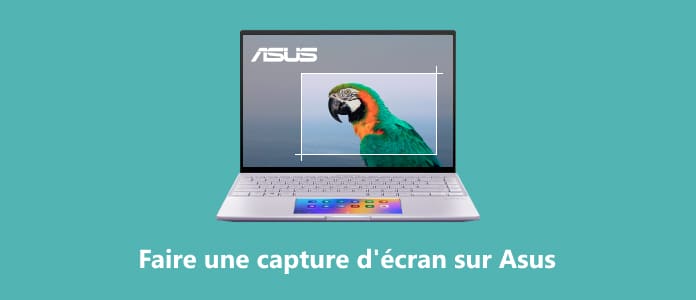
Dans notre vie numérique trépidante, il est souvent nécessaire de capturer l'instant présent, de sauvegarder une information visuelle importante ou de partager une expérience à l'écran. Que ce soit pour documenter un problème technique, partager une recette de cuisine trouvée en ligne, ou immortaliser un moment de jeu, faire une capture d'écran sur un ordinateur portable Asus est une compétence des plus utiles.
L'objectif principal d'une capture d'écran est simple : reproduire fidèlement ce qui s'affiche sur votre écran. Cela vous permet de créer une image statique de n'importe quelle fenêtre, d'une page web entière, ou même de la totalité de votre bureau. C'est un outil polyvalent qui transcende le simple partage.
Les bénéfices quotidiens sont nombreux. Imaginez devoir expliquer un bug logiciel à un ami ou à un technicien : une capture d'écran, immédiatement compréhensible, est bien plus efficace qu'une longue description. De même, conserver une confirmation de commande en ligne ou une information cruciale trouvée sur un site web devient un jeu d'enfant.
Pour les étudiants, cela peut signifier sauvegarder des notes importantes d'un cours en ligne ou des schémas complexes. Pour les professionnels, cela peut être utile pour présenter des données ou des interfaces spécifiques lors de réunions. En bref, c'est une méthode rapide et efficace pour enregistrer et communiquer des informations visuelles.
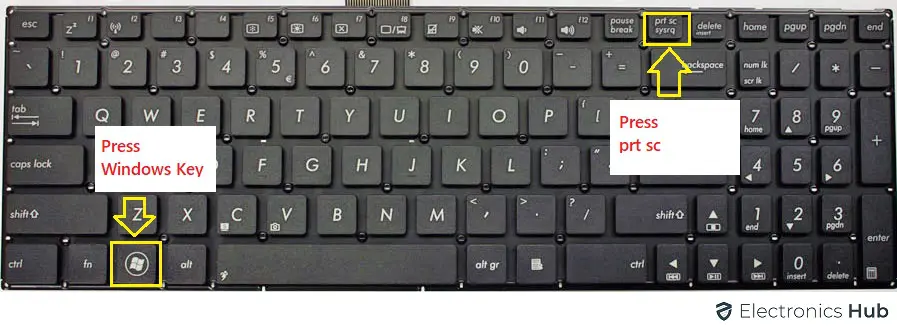
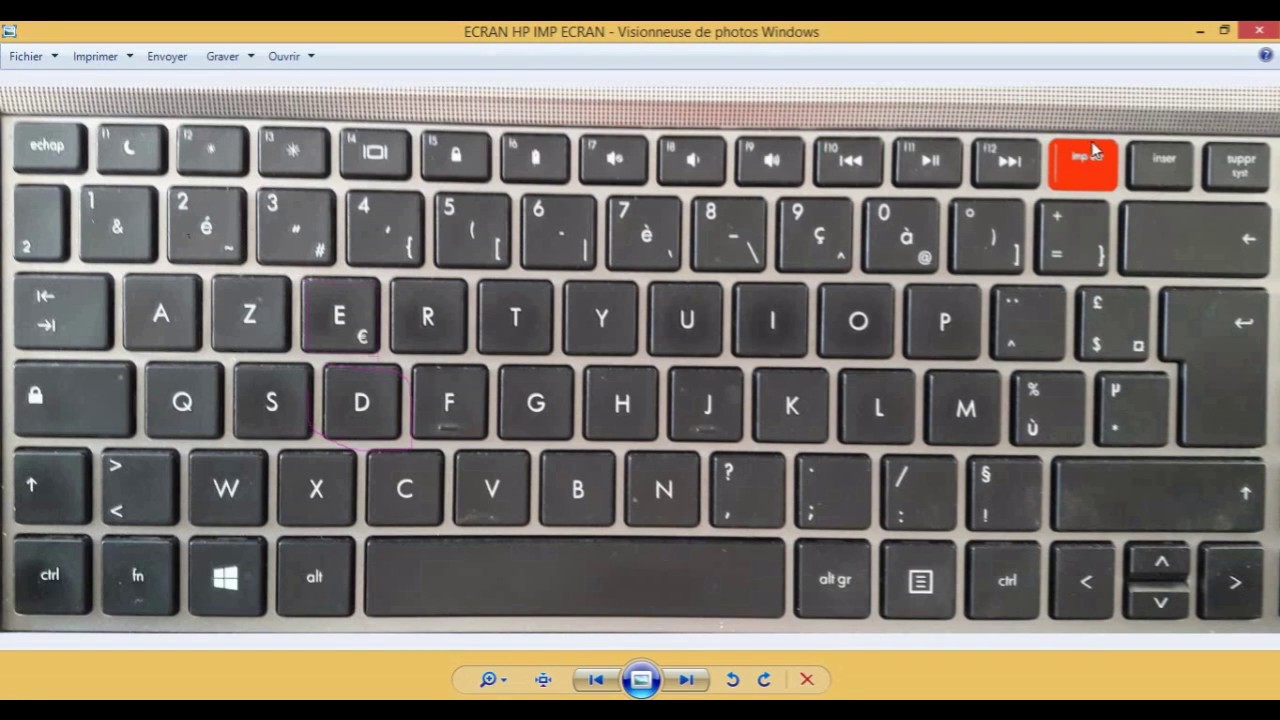
La méthode la plus courante sur un ordinateur portable Asus, comme sur la plupart des PC Windows, implique l'utilisation de la touche Impr. écran (ou PrtScn) souvent située en haut à droite de votre clavier. Appuyer sur cette touche copie l'intégralité de votre écran dans le presse-papiers. Vous pourrez ensuite la coller dans un logiciel d'édition d'image comme Paint.
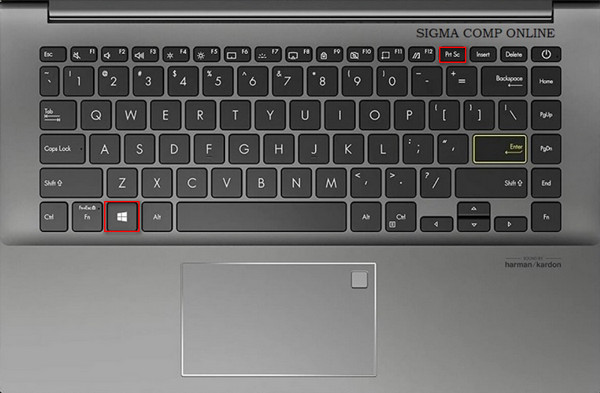
Une alternative encore plus pratique est d'utiliser la combinaison Windows + Impr. écran. Cette action sauvegardera automatiquement votre capture d'écran sous forme de fichier image (généralement au format PNG) dans le dossier Images, sous-dossier Captures d'écran de votre bibliothèque Windows. C'est un moyen extrêmement pratique pour archiver vos captures sans manipulation supplémentaire.
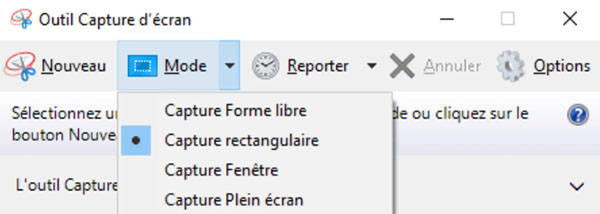
Pour aller plus loin, vous pouvez explorer l'outil intégré "Capture d'écran" (ou Snipping Tool) disponible dans Windows, qui offre des options de sélection plus précises. N'hésitez pas à expérimenter ces différentes méthodes pour trouver celle qui correspond le mieux à vos besoins et à rendre votre expérience informatique encore plus productive.
Gallery