Comment Faire Une Accolade Sur Word

Ah, le café sent bon aujourd'hui, n'est-ce pas ? J'adore ces petits moments de douceur. Vous savez, parfois, en écrivant, on a besoin d'un petit quelque chose pour rendre notre texte plus... esthétique. Vous voyez ce que je veux dire ? Comme une petite touche personnelle. Et justement, je pensais à ces jolies accolades qu'on voit parfois dans les documents. Ça fait un peu formel, mais aussi très précis.
Alors, comment on fait une accolade sur Word ? Vous vous êtes déjà posé la question ? Moi, oui ! Surtout quand je voulais regrouper des idées, ou montrer qu'une note expliquait plusieurs points. C'est plus élégant qu'une simple flèche, vous ne trouvez pas ? C'est comme une petite étreinte pour vos mots.
Ne vous inquiétez pas, ce n'est pas sorcier du tout. Vraiment pas. On va y aller pas à pas, comme si on se racontait un secret. Allez, installez-vous confortablement. Imaginez qu'on est juste nous deux, devant une tasse fumante.
La méthode la plus simple : les symboles !
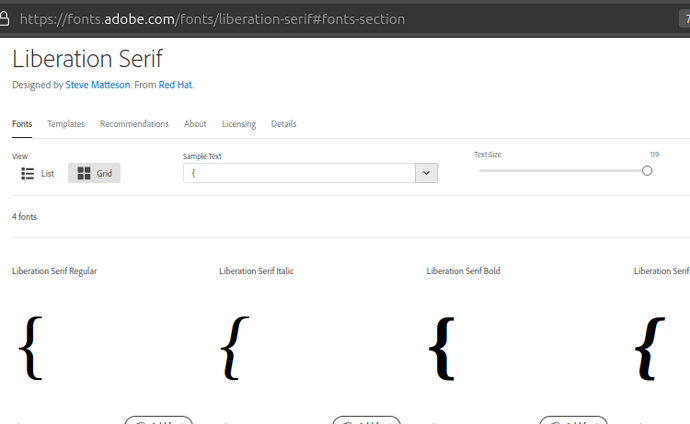
Souvent, la solution la plus facile est sous nos yeux. Dans Word, il y a des tas de symboles cachés. Pour trouver notre accolade, c'est direction l'onglet "Insertion". Vous voyez cette petite section "Symboles" tout à droite ? On clique dessus.
Et là, hop ! Un menu déroulant apparaît. On cherche "Autres symboles...". Pourquoi "autres" ? Parce que les plus courants sont parfois déjà là, mais les accolades, elles, aiment bien se cacher un peu plus loin.
Une fenêtre s'ouvre, pleine de petits caractères. Pas de panique ! Il faut juste trouver la bonne "police". Souvent, la police "Symbol" ou "Normal" (c'est la police par défaut de Word) suffit. Cherchez bien. Vous allez voir, il y a des accolades pour tous les goûts : petites, grandes, ouvertes, fermées.

Quand vous avez trouvé celle qu'il vous faut, vous cliquez dessus pour la sélectionner. Et ensuite, vous cliquez sur "Insérer". Et voilà ! Votre accolade est apparue à l'endroit où votre curseur clignotait. Magique, non ? Vous pouvez ensuite la redimensionner comme n'importe quel texte.
Et si je veux une grande accolade pour regrouper plusieurs lignes ?
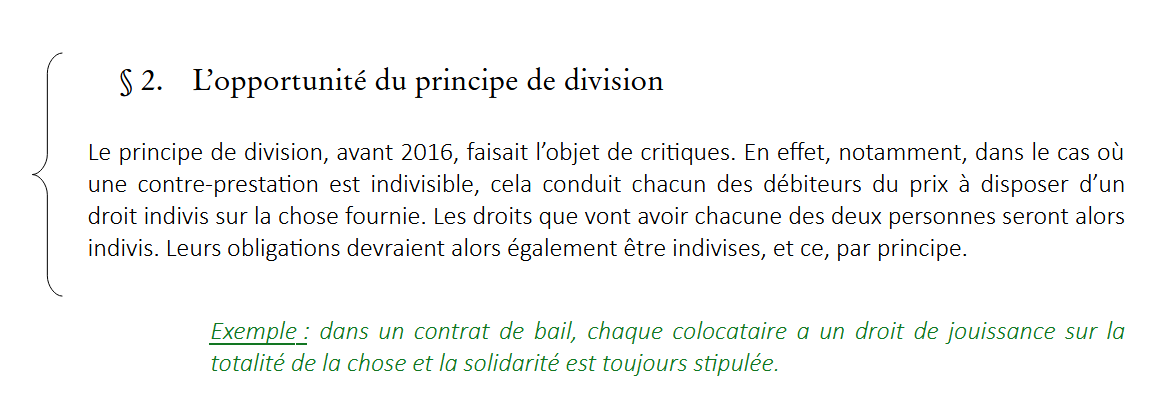
Ah, ça, c'est le vrai petit défi ! Quand on veut encadrer plusieurs lignes de texte avec une grosse accolade. C'est là que ça devient vraiment intéressant. On peut utiliser le même principe avec les symboles, mais pour qu'elle soit grande, il faut jouer avec la taille de la police.
Mais soyons honnêtes, ce n'est pas toujours parfait. L'autre méthode, celle qui est un peu plus puissante, c'est d'utiliser les boîtes de texte ou les formes.
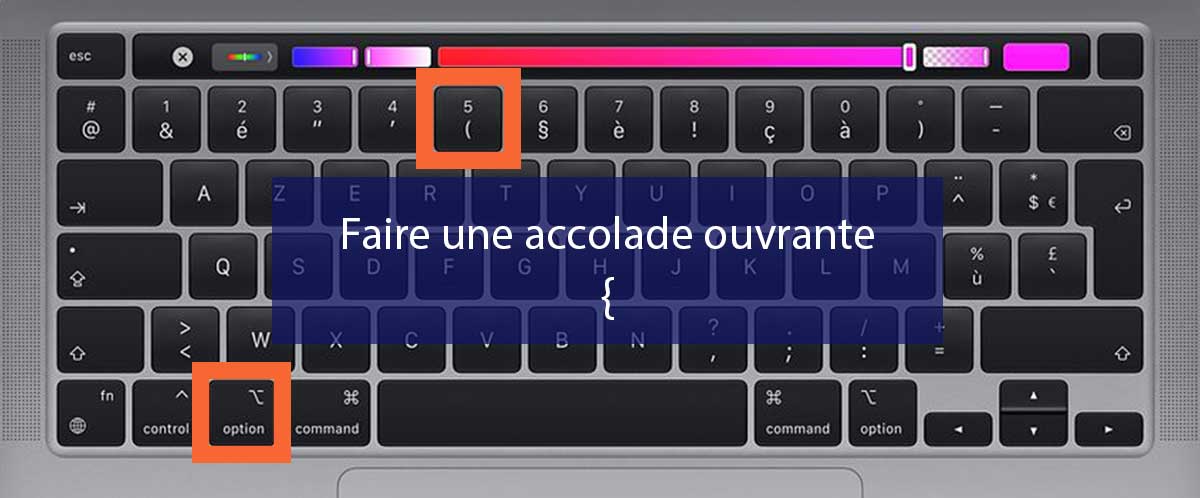
On retourne dans "Insertion", mais cette fois, on va dans "Formes". Vous voyez ce petit carré qui permet de dessiner ? On clique dessus. Et là, cherchez la forme qui ressemble à une accolade. Elle est souvent dans la catégorie "Signes de ponctuation" ou "Blocs de construction".
Une fois que vous avez sélectionné votre forme d'accolade, vous pouvez la dessiner directement sur votre document, en la faisant glisser avec la souris. Et la beauté de la chose, c'est que vous pouvez ajuster sa taille et sa position exactement comme vous le souhaitez. Vous pouvez même changer sa couleur ! C'est le top pour une présentation vraiment soignée.
Vous pouvez ensuite taper votre texte à l'intérieur ou à côté, et utiliser l'accolade pour indiquer clairement ce qui va ensemble. C'est le genre de petit détail qui fait toute la différence, vous ne trouvez pas ? Ça montre qu'on a pris le temps.
Voilà, c'est aussi simple que ça. J'espère que ces petits conseils vous seront utiles. N'hésitez pas à expérimenter un peu, c'est en s'amusant qu'on apprend le mieux. Et puis, il y a tellement de petites merveilles cachées dans Word, juste prêtes à être découvertes. C'est un peu comme trouver une nouvelle petite adresse de café sympa. Un petit plus qui rend la vie un peu plus douce.
Gallery