Comment Faire Des Accolades Sur Mac

Hier soir, je me suis retrouvé dans une situation… disons, un peu embarrassante. Je travaillais sur un document important, une sorte de manifeste pour une idée géniale (enfin, je crois), et je voulais absolument utiliser des accolades pour regrouper deux listes d'idées. Les choses les plus importantes, tu vois ? J'ai cherché partout sur mon clavier, j'ai tapoté sur tous les boutons, j'ai même tenté des combinaisons dignes d'un espion international. Rien. Le désespoir commençait à s'installer. Est-ce que mon Mac me jouait un sale tour ? Est-ce que les accolades étaient une invention des PCistes pour se moquer de nous ?
Finalement, après quelques recherches dignes d'un archéologue numérique, j'ai découvert le secret. Et crois-moi, c'est tellement simple que tu vas te taper sur les cuisses en pensant à tout le temps perdu (comme moi).
Le Mystère des Accolades Sur Mac : La Solution (Enfin !)
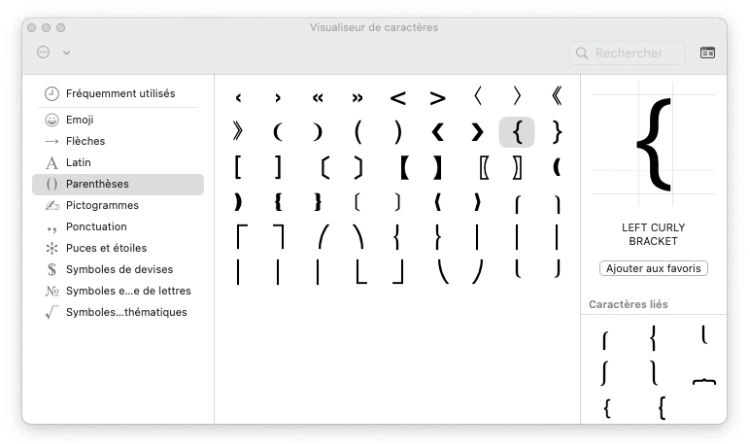
Alors, comment on fait ces fameuses accolades, ces signes { et } qui semblent parfois si insaisissables sur Mac ? C'est là que la magie (ou plutôt, le raccourci clavier) opère.
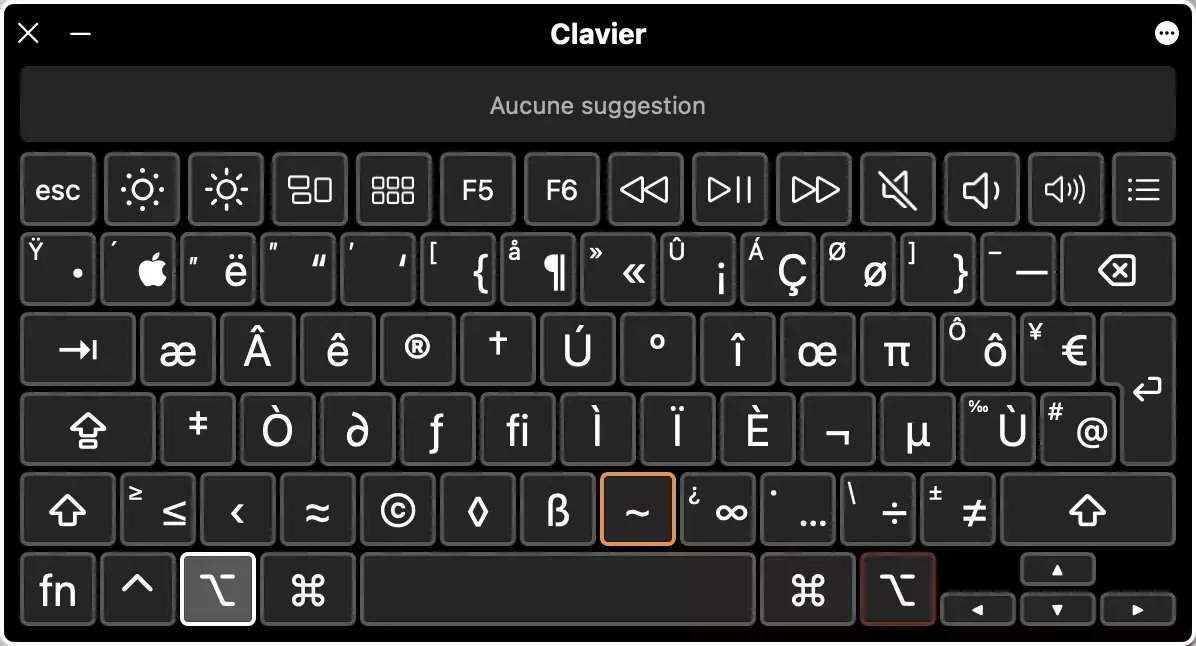
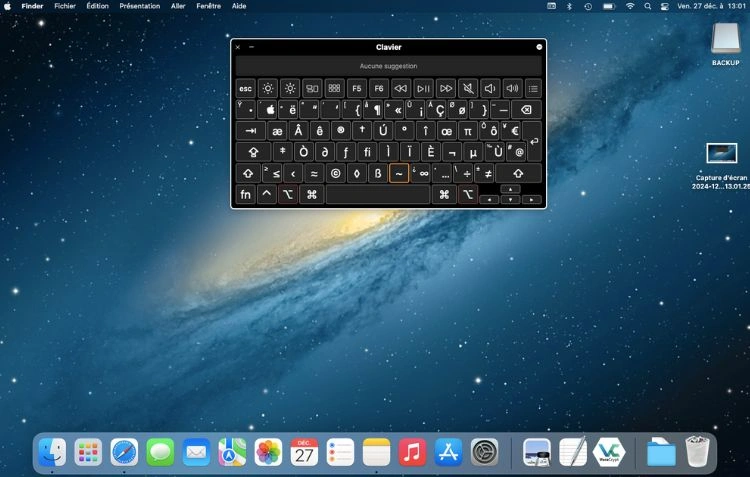
Pour l'accolade ouvrante {, c'est la combinaison suivante :
Option (Alt) + Maj (Shift) + 8
Oui, tu as bien lu. Option, Maj, puis le chiffre 8. Essaye. Va-y, prends ton Mac et fais-le. Tu vois ? {. Incroyable, non ?
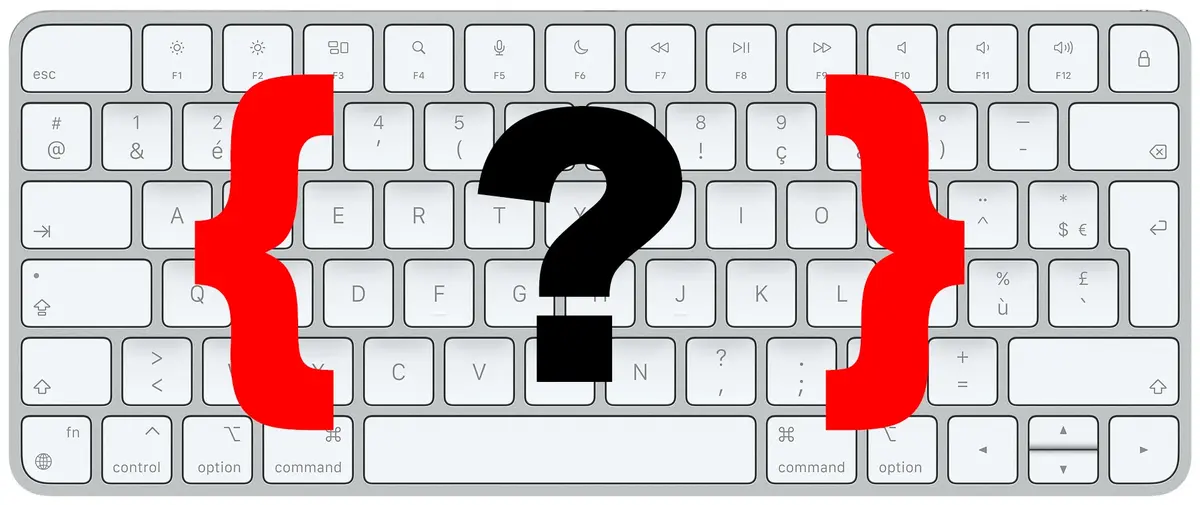
Et pour l'accolade fermante }, on est sur quelque chose de très similaire, juste une petite modification pour le chiffre :
Option (Alt) + Maj (Shift) + 0
Encore une fois, c'est la touche Option, la touche Maj (ou Shift, si tu es plus habitué à ce terme), et cette fois, c'est le chiffre 0 (zéro). Et voilà : }.
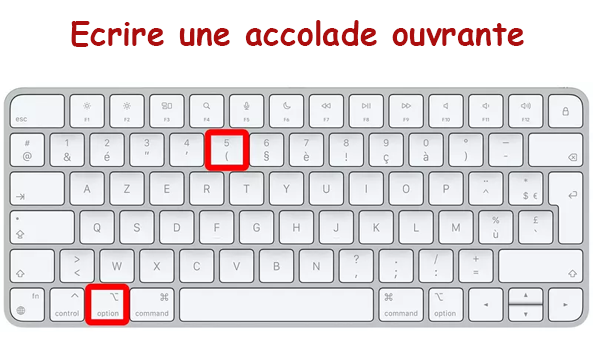
Avoue, tu t'attendais à quelque chose de plus compliqué, hein ? Peut-être une combinaison secrète à faire sur une page web obscure ou un menu caché ? Que nenni ! C'est juste une petite combinaison de touches. Le genre de truc que tu apprends une fois et que tu n'oublies plus jamais. Ou presque.
Pourquoi tant de mystère, Apple ?
Franchement, je me demande toujours pourquoi Apple ne rend pas ces raccourcis plus évidents. On a des icônes pour à peu près tout, mais pour des symboles aussi basiques et utiles, il faut parfois se creuser la tête. C'est un peu comme si on te donnait une voiture super stylée, mais que la notice pour ouvrir le coffre était écrite en hiéroglyphes.
Mais bon, le plus important, c'est qu'on a la solution. Que tu sois un programmeur qui a besoin de délimiter des blocs de code, un étudiant qui rédige un exposé où les maths s'invitent, ou juste quelqu'un comme moi qui veut organiser ses pensées de manière… très structurée, ces accolades vont devenir tes meilleures amies.
Alors la prochaine fois que tu te retrouveras face à un document vide, avec cette envie folle de mettre des parenthèses un peu plus "sophistiquées", n'hésite plus. Option + Maj + 8 pour ouvrir, et Option + Maj + 0 pour fermer. C'est aussi simple que ça. Tu vas pouvoir épater la galerie maintenant !
Gallery