Comment Activer La Sortie Hdmi De Mon Pc Hp

Imaginez pouvoir transformer votre ordinateur portable HP en un véritable centre de divertissement ou de productivité, le tout en un clin d'œil ! Activer la sortie HDMI de votre PC HP, c'est ouvrir les portes à un monde d'affichages plus grands et plus immersifs. Fini les images confinées à votre petit écran ; préparez-vous à une expérience visuelle grandement améliorée, que ce soit pour les films, les jeux ou même le travail collaboratif.
L'objectif de cette manipulation est simple : partager l'écran de votre ordinateur sur un appareil externe comme une télévision, un moniteur ou un projecteur. Les avantages sont nombreux : une meilleure qualité d'image grâce à la transmission numérique, un son de haute fidélité directement via le câble, et une flexibilité accrue pour présenter vos idées ou profiter de vos contenus multimédias sur un support plus confortable et adapté.
Pensez aux soirées cinéma où toute la famille peut se réunir devant le grand écran pour regarder vos films préférés depuis votre PC. Ou encore, aux sessions de jeu vidéo qui prennent une toute autre dimension lorsque vous êtes plongé dans l'action sur une télévision géante. Pour les professionnels, c'est l'idéal pour réaliser des présentations percutantes en salle de réunion ou pour démultiplier votre espace de travail avec un second écran.
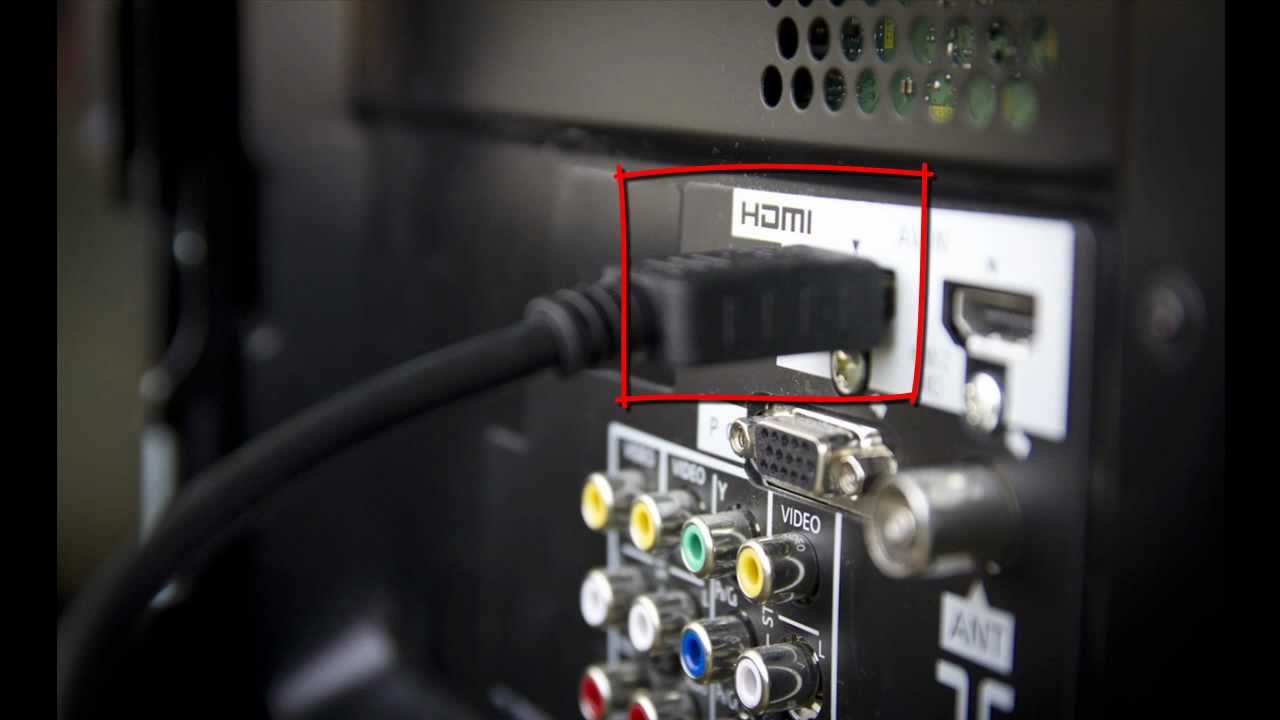
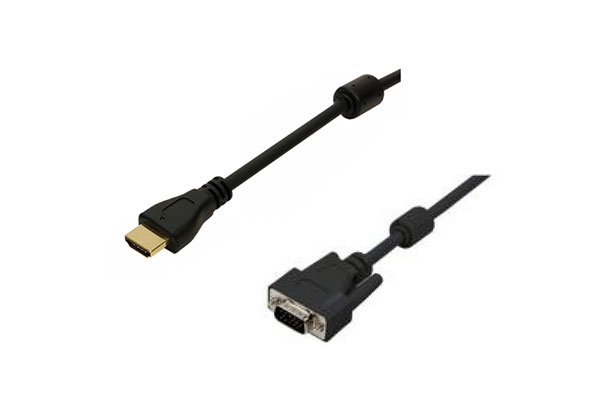
L'activation est souvent automatique. Branchez simplement un câble HDMI de votre ordinateur HP à votre téléviseur ou moniteur. Votre PC devrait détecter la connexion et afficher l'image sur le nouvel écran. Si ce n'est pas le cas, vous pouvez forcer la détection en accédant aux paramètres d'affichage de Windows. Cherchez la section "Affichage" et cliquez sur "Détecter".

Si vous souhaitez étendre votre bureau au lieu de simplement dupliquer l'image, rendez-vous dans les paramètres d'affichage. Cliquez sur "Plusieurs affichages" et sélectionnez "Étendre ces affichages". Cela vous permet d'avoir des contenus différents sur chaque écran, doublant ainsi votre efficacité.
N'oubliez pas de vérifier que votre téléviseur ou moniteur est bien réglé sur la bonne source d'entrée HDMI correspondante au port que vous avez utilisé. Parfois, un simple changement de source suffit à faire apparaître l'image. C'est une manipulation facile qui peut considérablement enrichir votre expérience informatique.
Gallery