Changer La Couleur Dun Png Photoshop

Changer la couleur d'un fichier PNG dans Photoshop, c'est un peu comme avoir une baguette magique pour redonner vie à vos images ! Que vous souhaitiez personnaliser un logo, harmoniser des éléments graphiques ou simplement expérimenter avec les teintes, maîtriser cette technique est un atout très utile et plutôt amusant.
Le but principal ? Obtenir exactement la couleur que vous désirez, sans avoir à recréer l'image depuis le début. Les avantages sont multiples : vous gagnez un temps précieux, vous pouvez tester rapidement différentes palettes de couleurs, et cela vous ouvre la porte à une créativité sans limites pour vos projets personnels ou professionnels.
Imaginez pouvoir transformer un logo bleu en vert vif pour une nouvelle campagne marketing, ou adapter les couleurs d'icônes pour qu'elles correspondent parfaitement au thème de votre site web. Vous pouvez même créer des variations colorées amusantes pour des illustrations, en faisant passer un personnage d'une couleur à une autre en un clin d'œil. Les possibilités sont infinies, de l'ajustement subtil à la transformation radicale.
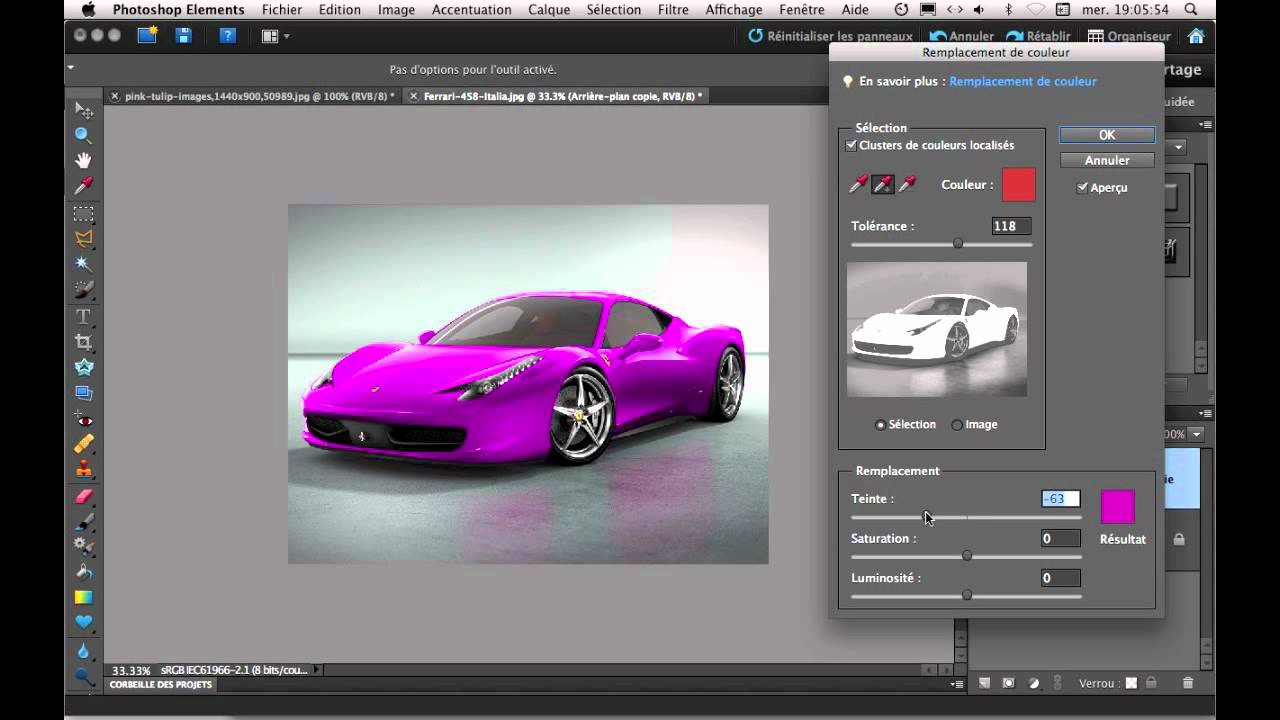
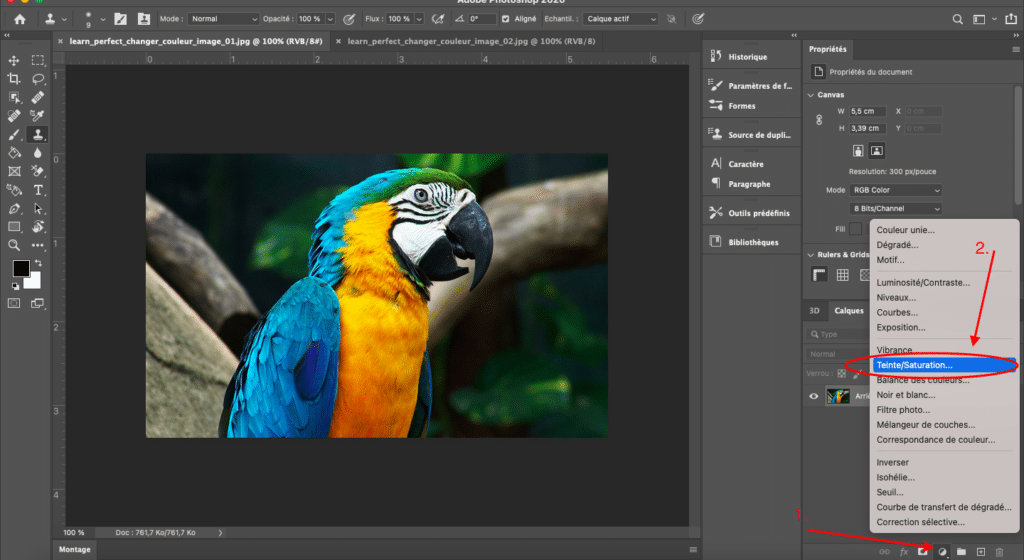
Pour y parvenir, plusieurs méthodes s'offrent à vous dans Photoshop. Une technique simple et efficace est l'utilisation de l'outil "Teinte/Saturation". Sélectionnez cette option, puis jouez avec les curseurs pour ajuster la teinte, la saturation et la luminosité. C'est une manière intuitive et rapide de modifier les couleurs.

Une autre approche, parfois plus précise, consiste à utiliser un "Calque de Réglage de Couleur Unie". Ajoutez ce calque par-dessus votre PNG, choisissez la couleur désirée, puis utilisez le mode de fusion "Produit" ou "Couleur". Assurez-vous ensuite de bien détourer votre calque pour qu'il n'affecte que les zones souhaitées de votre image.
N'oubliez pas de travailler sur une copie de votre calque original pour conserver l'image de départ intacte. Expérimentez avec les différents modes de fusion et les réglages pour obtenir le rendu parfait. Le plus important est de s'amuser et de tester ; Photoshop est un terrain de jeu formidable pour explorer les couleurs !
Gallery