
Calculer Un Taux De Remplissage Sur Excel

Ah, Excel. Ce n'est pas toujours une partie de plaisir, n'est-ce pas ? On imagine souvent des tableaux remplis de chiffres, des formules compliquées à en faire pâlir un comptable. Mais aujourd'hui, je vais vous parler d'une petite magie que l'on peut faire avec ce logiciel, une sorte de poudre de perlimpinpin pour impressionner vos collègues : calculer un taux de remplissage.
Alors oui, je sais ce que vous pensez. "Un taux de remplissage ? Dans Excel ? C'est vraiment le summum de l'excitation." Et vous avez raison. C'est un peu comme choisir entre regarder la peinture sécher ou essayer de comprendre le dernier épisode d'une série complexe. Mais détrompez-vous ! Il y a un certain plaisir coupable à maîtriser cette petite compétence.
Imaginez. Vous avez une liste de choses. Appelons ça une liste de tâches, ou peut-être une liste de courses. Et à côté, vous avez un espace pour marquer si c'est fait, pas fait, ou en cours. C'est là que notre ami Excel entre en jeu. Avec quelques clics, hop ! On peut voir d'un coup d'œil combien de choses sont bel et bien cochées. C'est presque aussi satisfaisant que de trouver une place de parking libre en plein centre-ville un samedi après-midi.
La façon la plus simple, si vous me demandez, c'est d'utiliser la fonction NB.SI. Oui, je sais, ça sonne un peu comme une formule secrète. Mais c'est tellement plus simple que de vouloir monter un meuble IKEA sans notice. Vous dites à Excel : "Regarde cette colonne, compte-moi combien de fois tu trouves le mot 'Fait'." Et voilà ! Magie !
Ensuite, il faut savoir sur combien de choses on pouvait potentiellement faire. C'est le total, le grand tout, le nombre total d'éléments. Là encore, Excel s'en sort avec une simplicité désarmante. Une petite fonction NBVAL et hop, on a le compte. C'est comme compter les étoiles, mais en beaucoup moins poétique et bien plus précis.
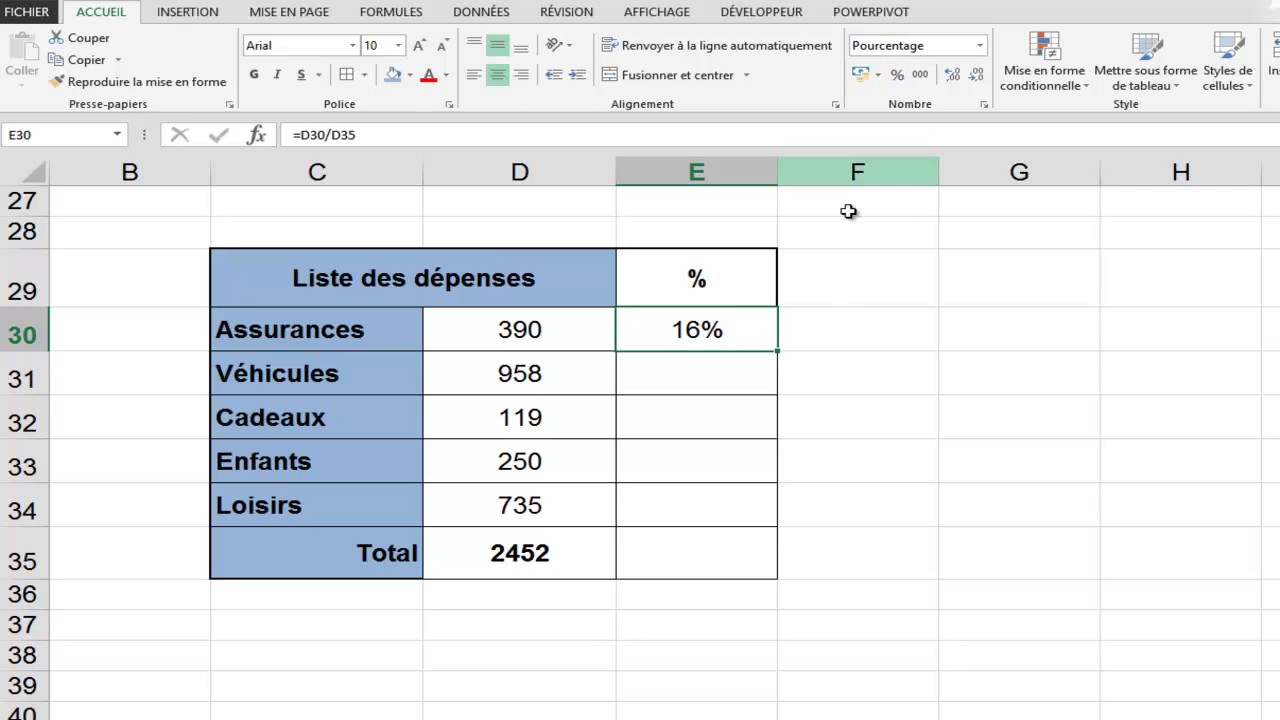
Et le taux de remplissage lui-même ? C'est le joyau de la couronne, la cerise sur le gâteau. On prend notre compte de "Fait", on le divise par le total, et on multiplie par 100 pour avoir un pourcentage. Facile, non ? C'est le genre de calcul que même votre neveu de 7 ans pourrait faire, si seulement il était intéressé par les tableurs plutôt que par les jeux vidéo. Mais chut, ça reste notre petit secret.
Ce qui est vraiment amusant, c'est de voir la barre de progression monter. Vous avez 5 tâches sur 10 de faites ? Bingo, 50%. Et si vous êtes super motivé et que vous en faites 8 ? Et bien, Excel vous le dira avec fierté : 80% ! C'est comme un coach virtuel qui vous dit : "Bravo, tu avances bien !". Sauf que ce coach ne vous demande pas de faire des pompes.
Et pourquoi est-ce que j'aime ça, moi, ce petit calcul ? Parce que ça transforme le chaos en ordre. Ça donne une image claire de là où on en est. Que ce soit pour suivre l'avancement d'un projet, gérer un inventaire, ou même savoir combien de fois vous avez mangé des cookies cette semaine (une donnée cruciale, soyons honnêtes), le taux de remplissage est votre ami.
Alors la prochaine fois que vous ouvrirez Excel, n'ayez pas peur. Essayez de calculer un taux de remplissage. C'est moins intimidant qu'une danse de salon ou qu'un discours improvisé. C'est un petit succès qui vous fera sourire, et peut-être même, juste peut-être, vous fera sentir un peu comme un magicien des tableurs. Et ça, ça n'a pas de prix. Ou plutôt si, le prix d'une licence Excel, mais ne chipotons pas.
Mon opinion impopulaire ? Le taux de remplissage dans Excel est la preuve que même les choses les plus simples peuvent être étonnamment satisfaisantes.
Gallery

![[XL-2016] taux de remplissage - Excel](https://www.developpez.net/forums/attachments/p618325d1651472935/logiciels/microsoft-office/excel/taux-remplissage/2022_05_02-prevision.ets.jpg/)