Agrandir Une Image Sur Photoshop Sans La Pixeliser

Ah, le doux rêve de tout créatif : agrandir une image sur Photoshop comme par magie, sans que ça ressemble à une mosaïque de pixels dégoulinants. Oui, je sais, ça ressemble à une licorne : une créature magnifique et mythique, que l'on entend beaucoup mais que l'on voit rarement. Mais rassurez-vous, aujourd'hui, on va essayer de dompter cette bête étrange.
Soyons honnêtes, la première fois que vous avez tenté l'opération "grossir ma photo", vous avez probablement eu le même réflexe que moi : tirer sur les coins comme un mulet sur une corde, en pensant que l'image allait gentiment s'étirer. Et BAM ! L'horreur. Des carrés gros comme des maisons sont apparus, transformant votre beau paysage en une sorte de jeu vidéo rétro des années 80. Vous n'aviez plus une photo, mais un "pâté de pixels". Fascinant, n'est-ce pas ?
Le Mythe de la Super-Résolution
Alors, le secret ultime, la formule magique que Photoshop garde jalousement pour ses sorciers ? Eh bien, il faut être un peu réaliste. Photoshop n'est pas un oracle qui peut prédire le futur détail manquant d'une image. Si votre photo de départ ressemble à un timbre-poste que vous voulez transformer en tapisserie, eh bien... bonne chance !
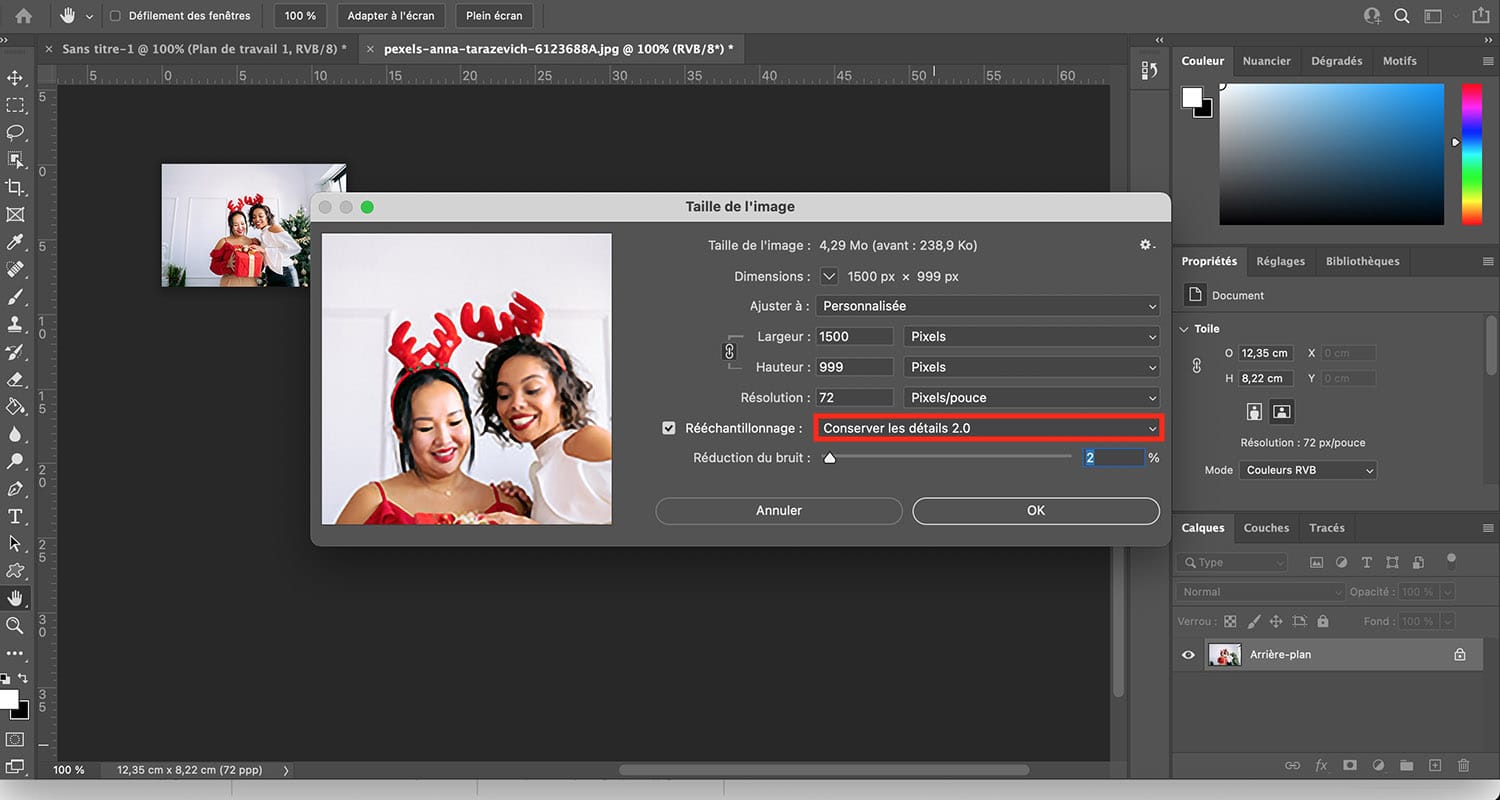
Ceci dit, notre ami Adobe a quelques tours dans sa manche. Des outils qui, sans être de la poudre de fée, font un travail honorable. Le premier geste, c'est de ne pas paniquer. Respirez un grand coup. Ensuite, oubliez le zoom manuel sauvage. On va passer par la case "Taille de l'image". C'est là que la magie (ou du moins la technologie) opère.
Les Astuces du Sorcier Photoshop
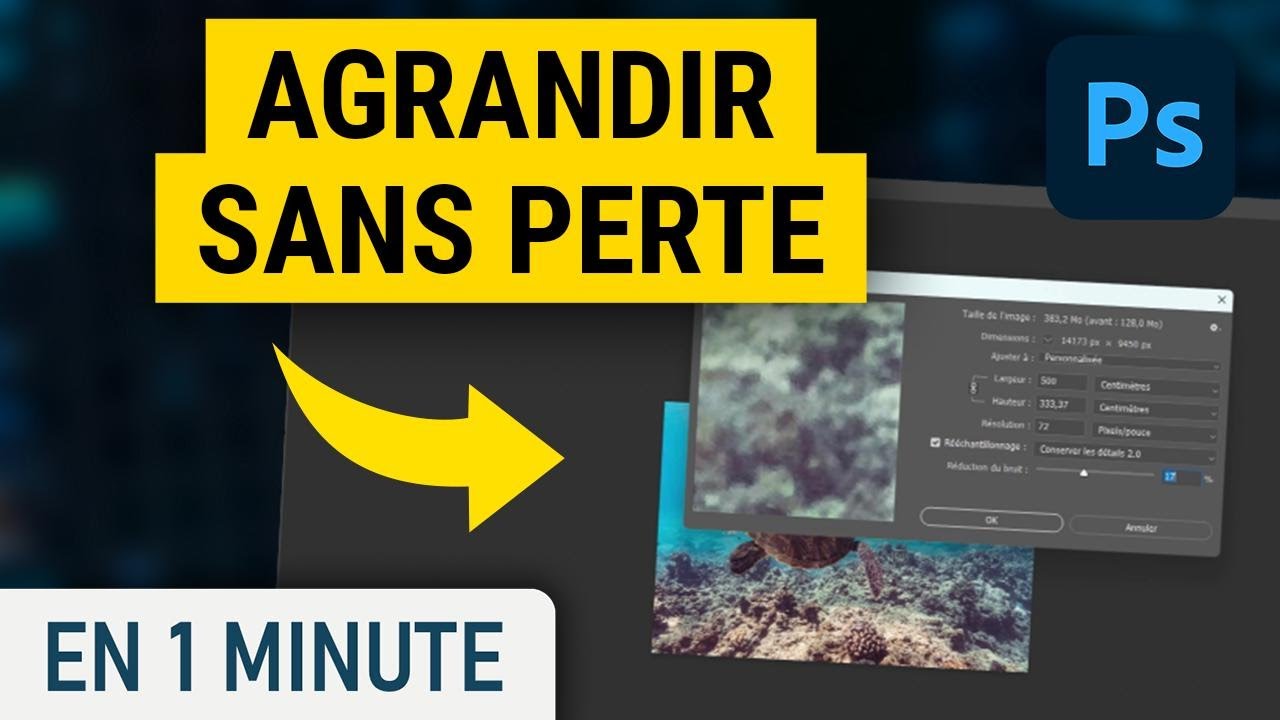
Dans cette fenêtre magique, vous trouverez une option cruciale : la "Rééchantillonnage". C'est là que le débat commence. Vous avez plusieurs choix, chacun avec son caractère. Le plus simple, c'est souvent de laisser Photoshop décider. L'option "Conservation des détails (agrandissement)" est votre meilleure amie pour ce genre de mission impossible.
Imaginez que Photoshop soit un boulanger. Quand vous lui demandez de faire un plus gros pain avec la même quantité de pâte, il doit être intelligent. Il ne va pas juste rajouter de l'air. Il va essayer de répartir la pâte intelligemment. C'est un peu ce que fait cet algorithme : il crée de nouveaux pixels en analysant ceux qui sont déjà là, en devinant ce qu'ils devraient être. C'est de l'intelligence artificielle de bas étage, mais ça marche pas mal, vous verrez !
Vous pouvez aussi jouer avec le curseur de "Réduction du bruit" juste en dessous. Parfois, quand on agrandit, le bruit (ces petits points disgracieux) devient plus apparent. Un petit coup de pouce ici peut sauver la mise. C'est comme mettre un filtre sur une vieille photo : ça cache les défauts, mais ça peut aussi en créer de nouveaux. Il faut tâtonner, mes amis.
Un Ultime Conseil, Promis !
Et n'oubliez pas : plus la qualité de votre image originale est bonne, plus le résultat sera bluffant. C'est un peu comme vouloir transformer un dessin au crayon fait par votre neveu de 3 ans en une fresque de la Chapelle Sixtine. L'intention est là, mais le matériel... comment dire... est un peu limité.
Alors, la prochaine fois que vous voudrez faire un poster géant à partir d'une photo de votre chaton prise avec votre vieux téléphone, lancez-vous. Suivez ces petites astuces. Et si ça ne marche pas, riez-en ! Après tout, un peu de flou artistique sur votre chaton, ça peut aussi avoir son charme. Qui sait, vous inventerez peut-être le prochain mouvement artistique : le "Flou Rétro-Pixel".
Allez, maintenant, retournez à vos images. Et n'oubliez pas : le seul vrai pixel qui vous fera pleurer, c'est celui qui disparaît quand votre disque dur rend l'âme. Là, c'est la vraie catastrophe !
Gallery