
Activer Virtualisation Bios Windows 10 Hp

Vous êtes-vous déjà demandé ce qui se passait "sous le capot" de votre ordinateur portable HP sous Windows 10 ? L'idée d'explorer les entrailles de votre machine peut sembler intimidante, mais c'est en réalité une aventure fascinante et étonnamment utile ! Aujourd'hui, nous allons parler d'un terme qui fait le bonheur des technophiles et qui peut vous ouvrir de nouvelles portes : l'activation de la virtualisation BIOS sur votre HP.
Alors, pourquoi est-ce si intéressant ? Imaginez pouvoir faire tourner un tout autre système d'exploitation (comme une version différente de Windows, Linux, ou même macOS !) directement sur votre ordinateur actuel, sans avoir à tout réinstaller. C'est exactement ce que permet la virtualisation, et l'activer dans le BIOS de votre HP est la première étape cruciale !
Les avantages sont nombreux et passionnants. Les développeurs peuvent tester leurs applications dans différents environnements. Les étudiants peuvent expérimenter avec de nouveaux systèmes d'exploitation sans risque. Et pour les amateurs de technologie, c'est une occasion rêvée de découvrir des logiciels inédits et de comprendre un peu mieux comment fonctionne votre puissant HP. En bref, activer cette option, c'est comme déverrouiller une nouvelle dimension pour votre ordinateur.
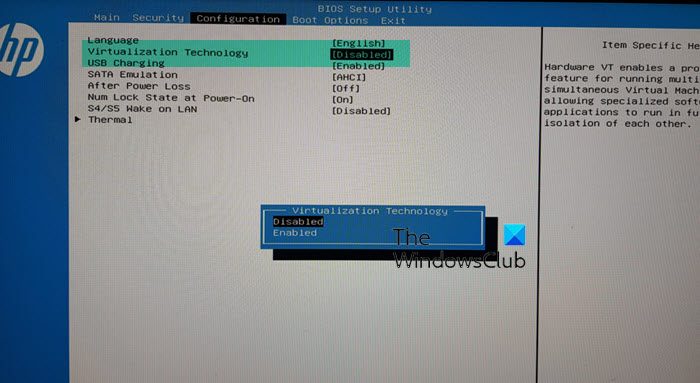
Le processus pour votre HP Windows 10 est généralement assez simple. Il s'agit de redémarrer votre ordinateur, d'appuyer sur une touche spécifique (souvent F10, F2 ou Échap, cela dépend de votre modèle exact de HP) pour accéder au BIOS/UEFI, et ensuite de chercher une option nommée quelque chose comme "Virtualization Technology", "VT-x" ou "AMD-V". Il suffit alors de la passer de "Disabled" à "Enabled". Une fois fait et sauvegardé, vous êtes prêt à plonger dans le monde merveilleux de la virtualisation !
Gallery



![Activer virtualisation dans bios hp [Résolu]](https://img-19.ccm2.net/tSqhJSeyrvgAx6MjxfYldXyzhqA=/5737b2f687fb4de3a91ba7c901308a29/ccm-ugc/intel_amd_08.png)
